如何安装人脸识别加密U盘,操作远程销毁

 时间:2026-02-13 22:46:04

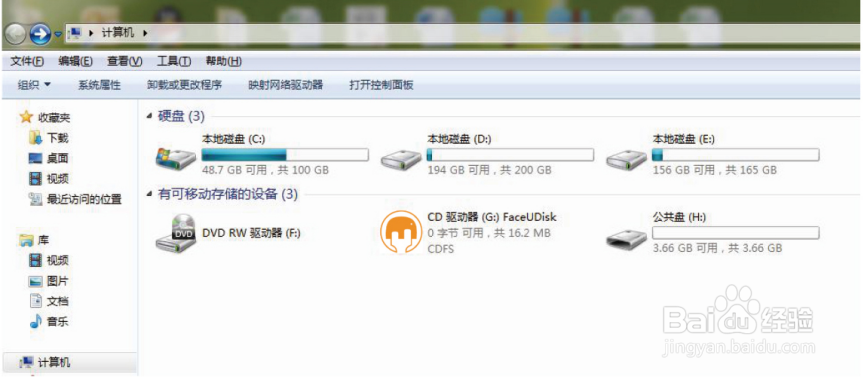
1、 插入象尚人脸智能识别闪存盘(XS-U1),点击打开“我的电脑”,在可移动存储的设备中,显示“CD驱动器”和“公共盘”两个分区
如何安装人脸识别加密U盘,操作远程销毁

2、 点击“CD驱动器”,进入初始化人脸识别加密闪存盘界面,点击“下一步”

如何安装人脸识别加密U盘,操作远程销毁

3、勾选同意安装后,点击“下一步”

如何安装人脸识别加密U盘,操作远程销毁

4、进入人脸摄录拍照界面,从多角度拍摄录入7张人脸照片。录入成功后,点击“下一步”

如何安装人脸识别加密U盘,操作远程销毁

5、接着进行人脸识别灵敏度测试,点击“开始测试”

如何安装人脸识别加密U盘,操作远程销毁

6、识别人脸测试完成,点击“下一步”;

如何安装人脸识别加密U盘,操作远程销毁

7、设置闪存盘初始密码,点击“下一步”;

如何安装人脸识别加密U盘,操作远程销毁

如何安装人脸识别加密U盘,操作远程销毁

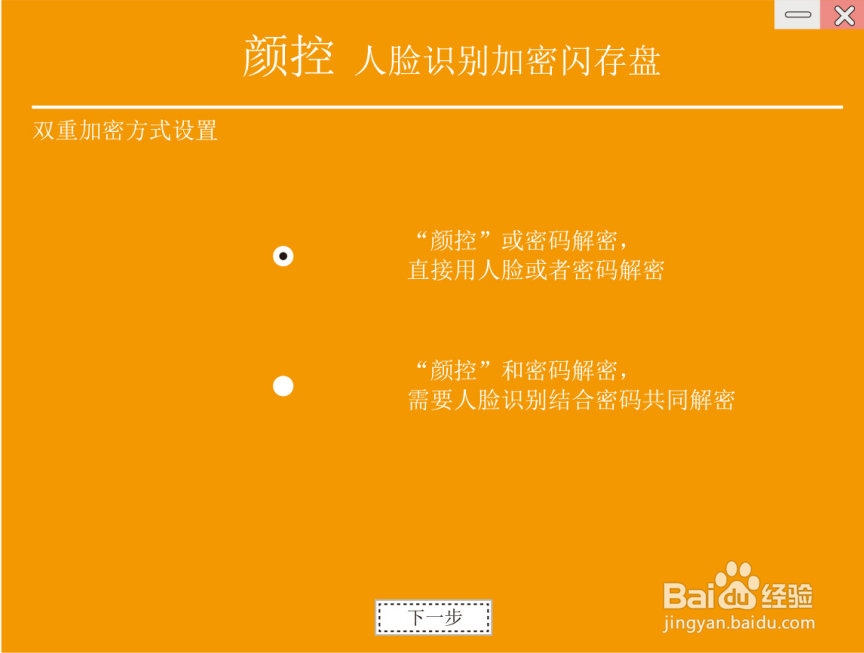
8、根据个人需要,选择加密方式,完成后点击“下一步”

如何安装人脸识别加密U盘,操作远程销毁

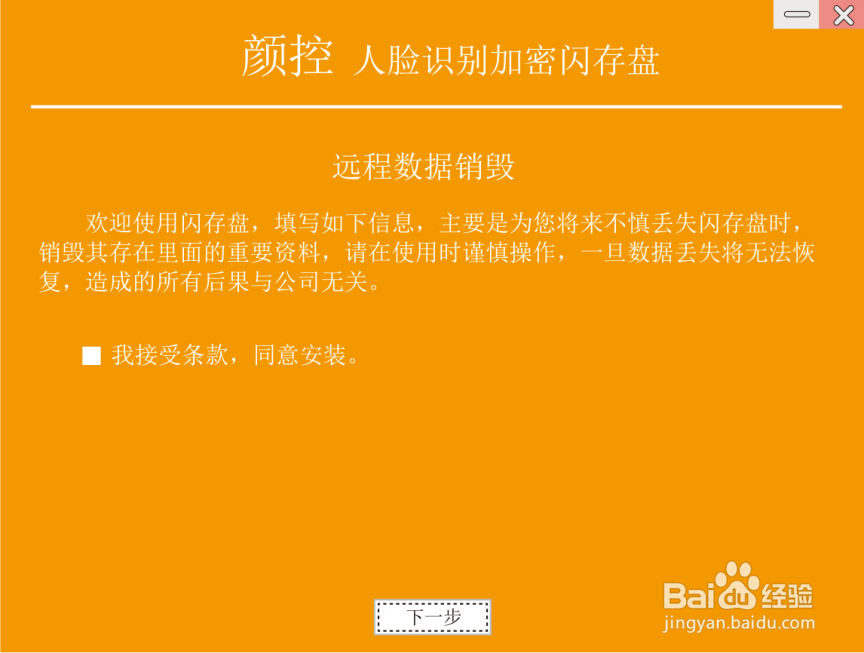
9、进入远程数据销毁设置;勾选同意安装

如何安装人脸识别加密U盘,操作远程销毁

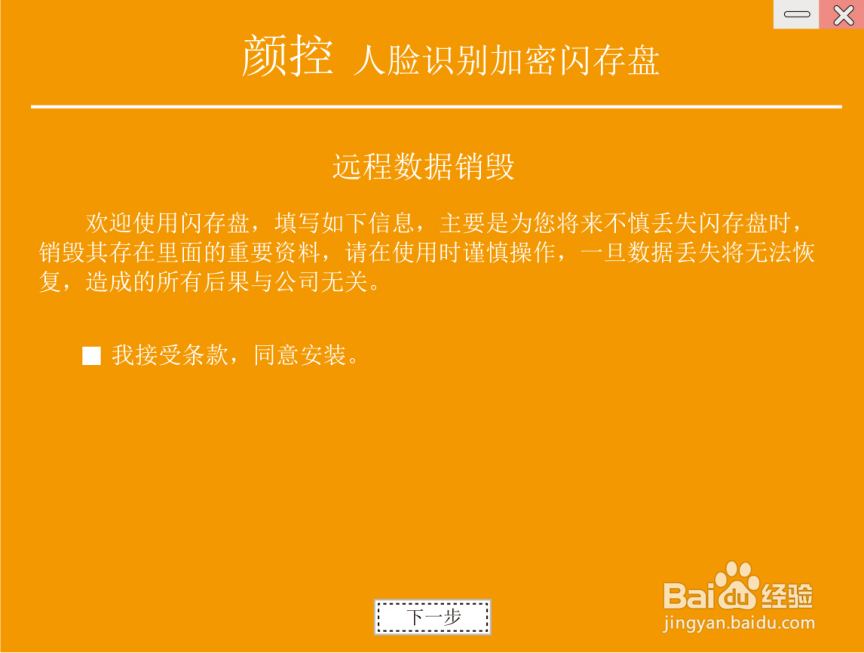
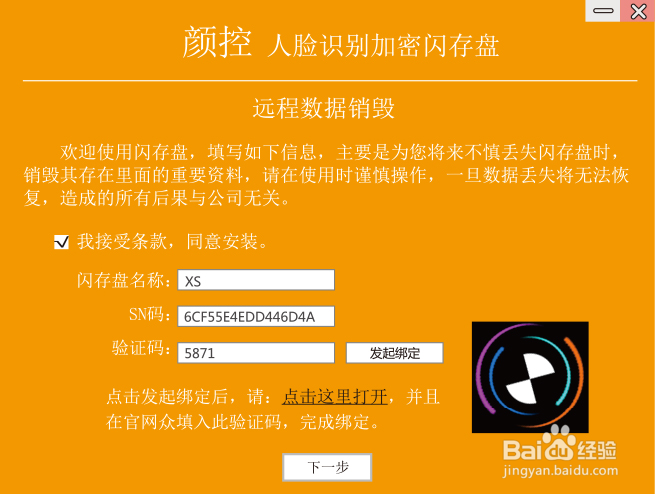
1、进入远程数据销毁设置;勾选同意安装

如何安装人脸识别加密U盘,操作远程销毁

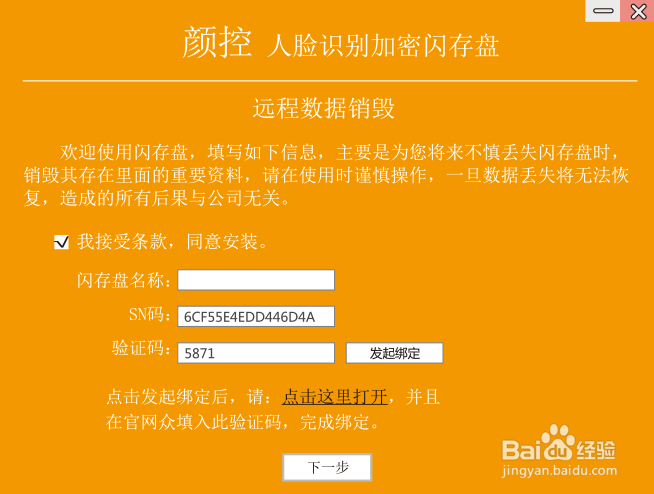
2、开始远程数据销毁设置,设置闪存盘名称,发起绑定后点击界面链接

如何安装人脸识别加密U盘,操作远程销毁

如何安装人脸识别加密U盘,操作远程销毁

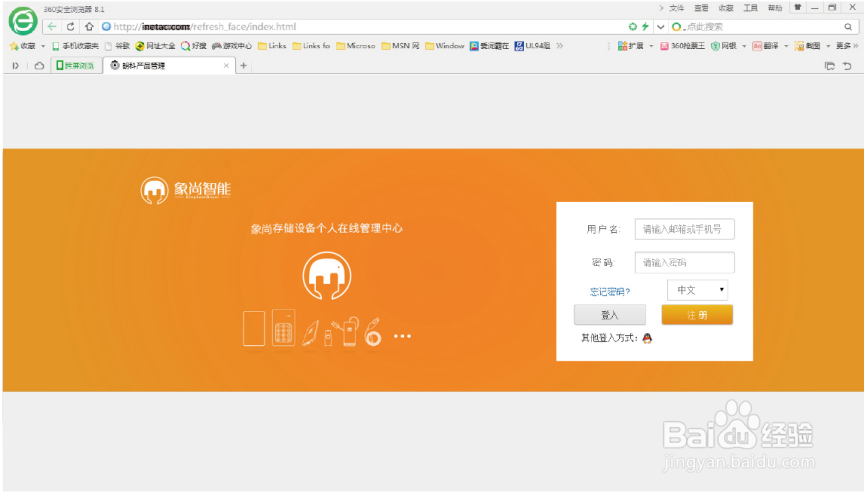
3、进入链接网页,然后用邮箱、手机号或QQ号注册账号

如何安装人脸识别加密U盘,操作远程销毁

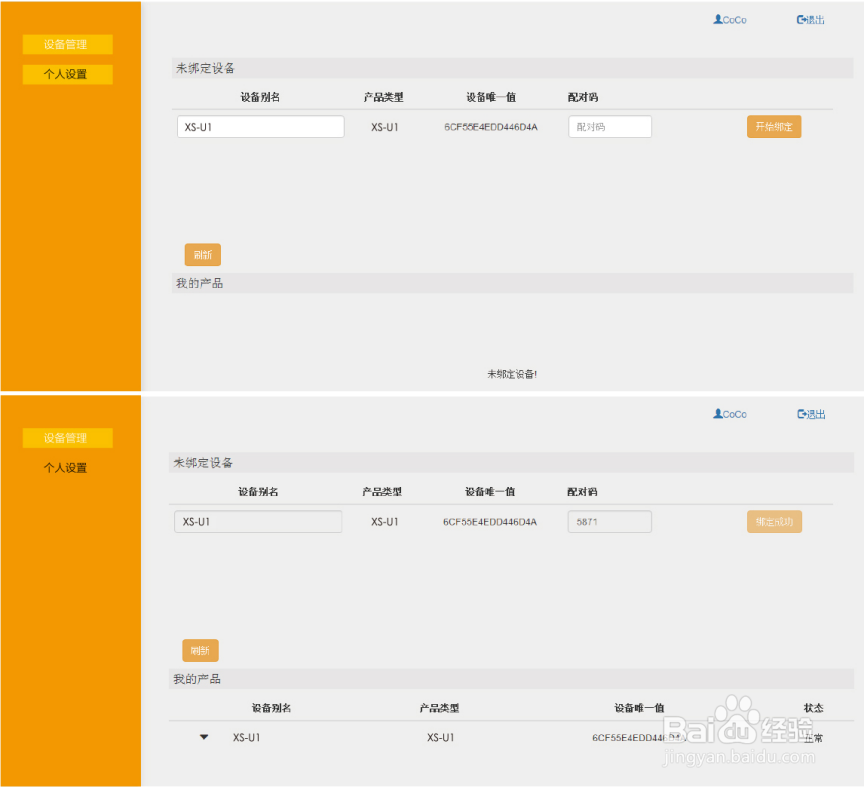
4、登入成功后,输入配对码,点击“开始绑定”

如何安装人脸识别加密U盘,操作远程销毁

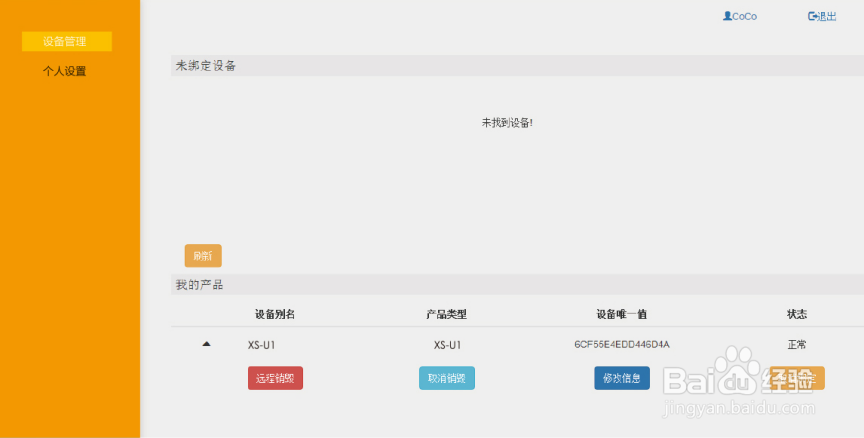
5、绑定成功后,在“我的产品”中会显示被绑定设备信息,并可对其进行相应操作;
如何安装人脸识别加密U盘,操作远程销毁

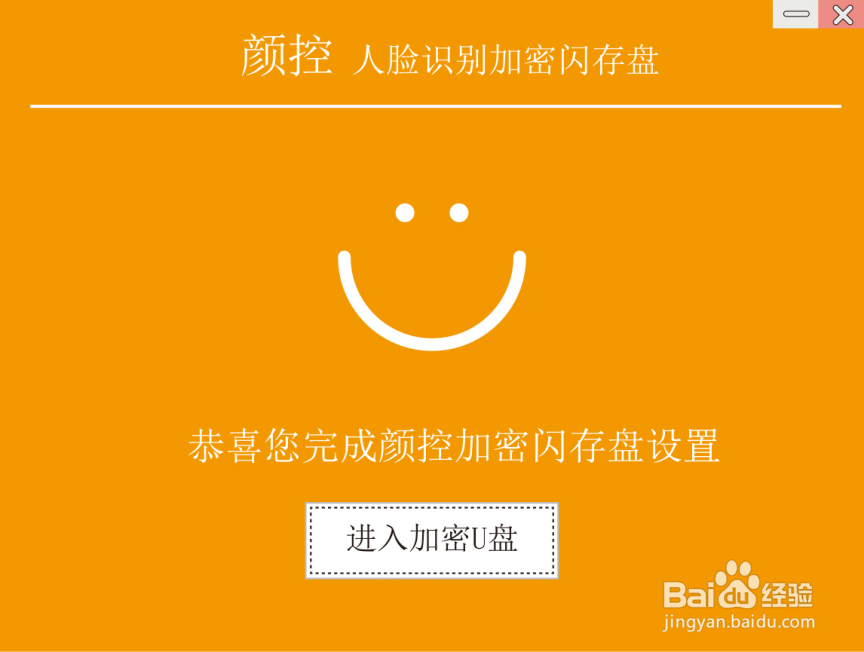
6、进入加密闪存盘

如何安装人脸识别加密U盘,操作远程销毁

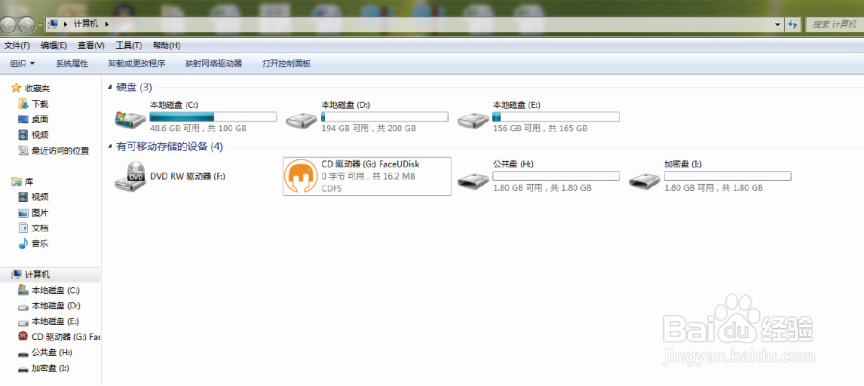
7、解密后,在“我的电脑”显示“CD驱动器”、“公共盘(Pulic)”和“加密盘(Encrypt)”三个分区
如何安装人脸识别加密U盘,操作远程销毁

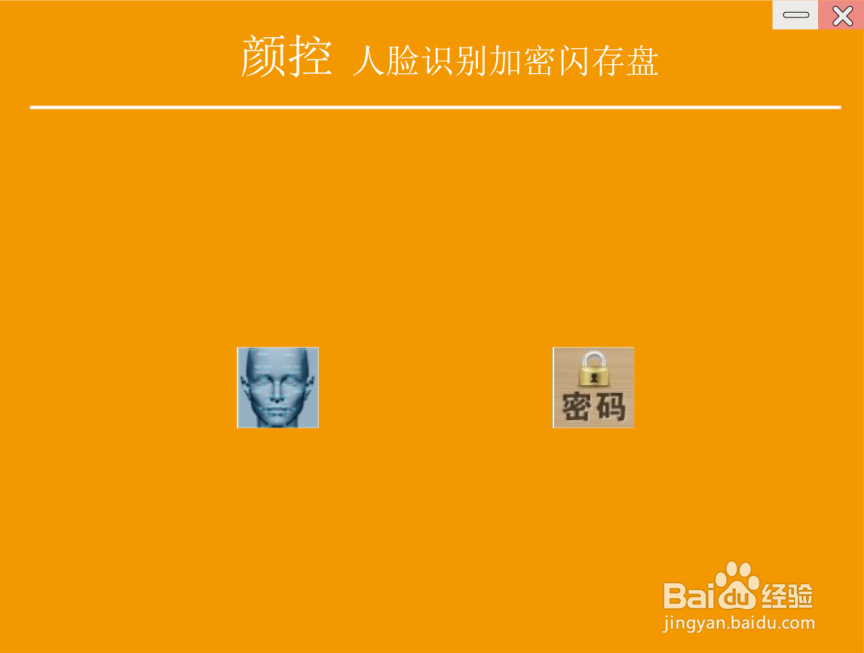
8、初始化完成后,进入加密盘,可以选择点击人脸或者密码进入

如何安装人脸识别加密U盘,操作远程销毁

  • office 卸载报错 错误码30016-4
  • 【药品说明书】盐酸利多卡因注射液(溶剂用)
  • 富士通DPK8400E+平推式打印机使用说明书:[6]
  • win10重装系统后很卡怎么解决
  • HP DeskJet 2678 打印重影
  • 热门搜索
    未分配利润怎么算 郑州大学怎么样 苹果怎么设置手机铃声 新陈代谢慢怎么办 设备锁怎么解除 立方怎么计算 左胳膊酸疼是怎么回事 怎么判断自己的脸型 粽子怎么保存 头痛怎么办快速缓解