photoshop怎么抠人像发丝

 时间:2024-10-13 18:30:44

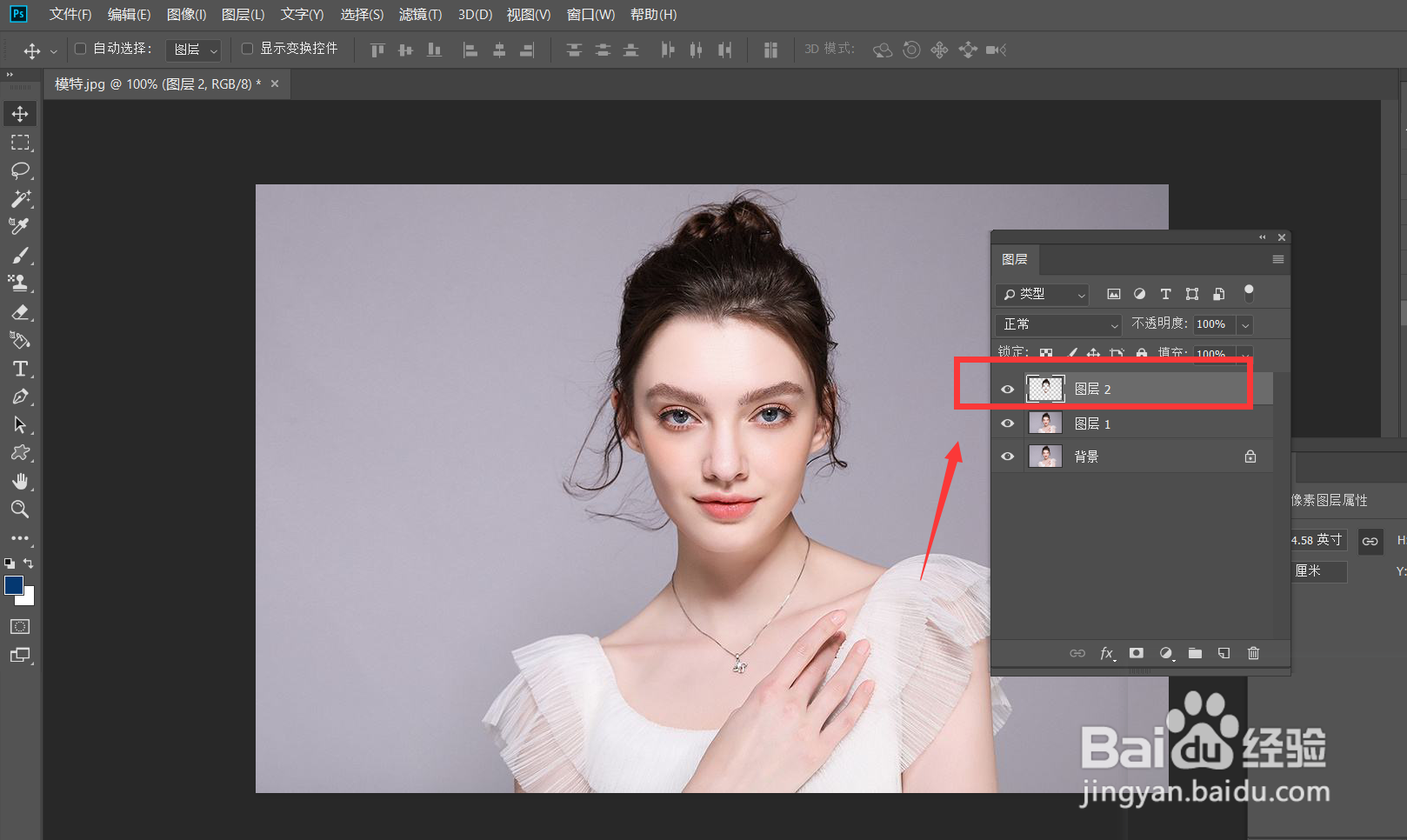
1、首先,我们打开Photoshop,点击屏幕框选的【打开】,打开需要处理的图片。

photoshop怎么抠人像发丝

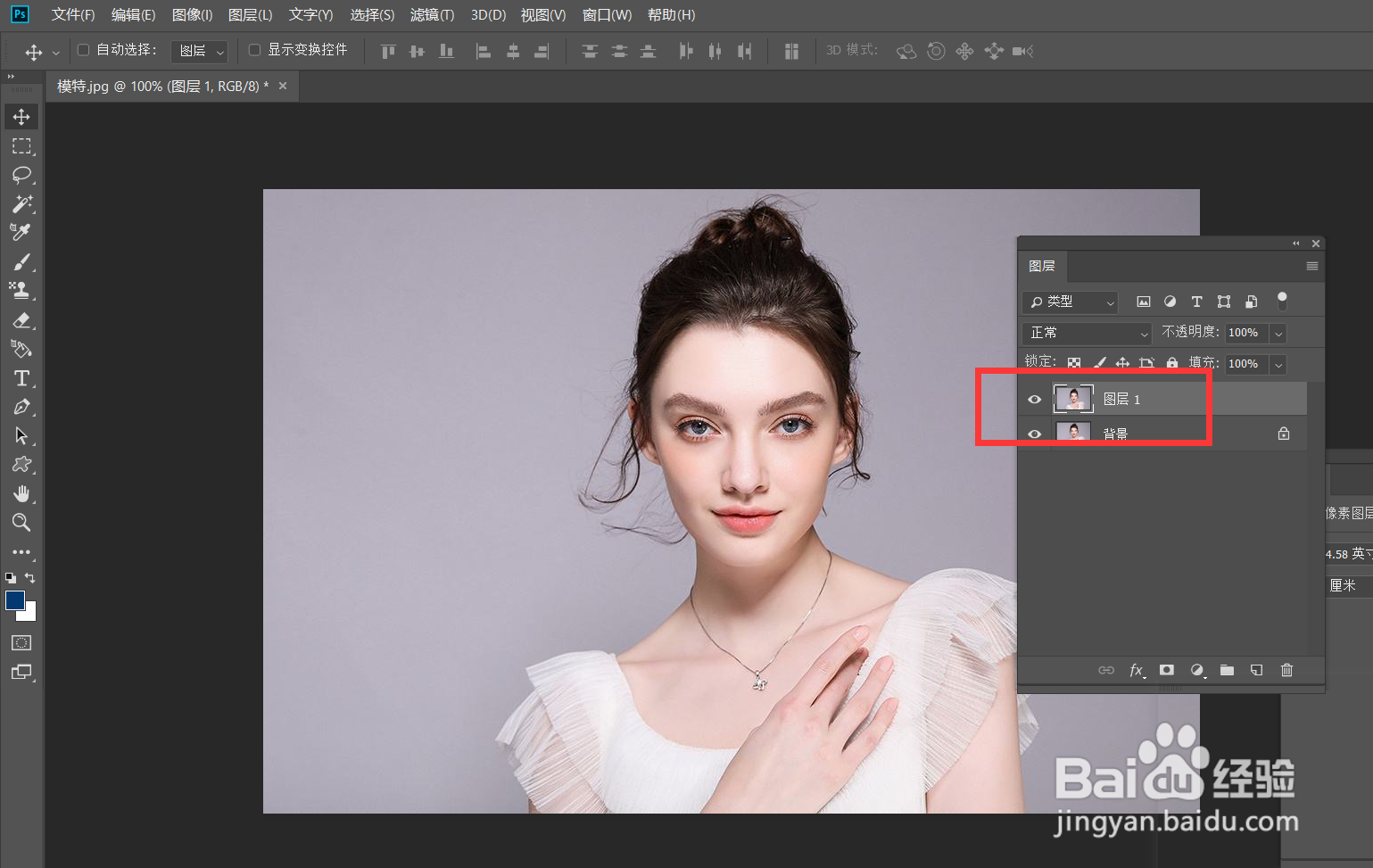
2、按快捷键ctrl+j訇咀喃谆将图片复制一层,并在复制图层上打开通道面板,找到色差对比最大的通道,按ctrl+j复制该通道。
photoshop怎么抠人像发丝photoshop怎么抠人像发丝

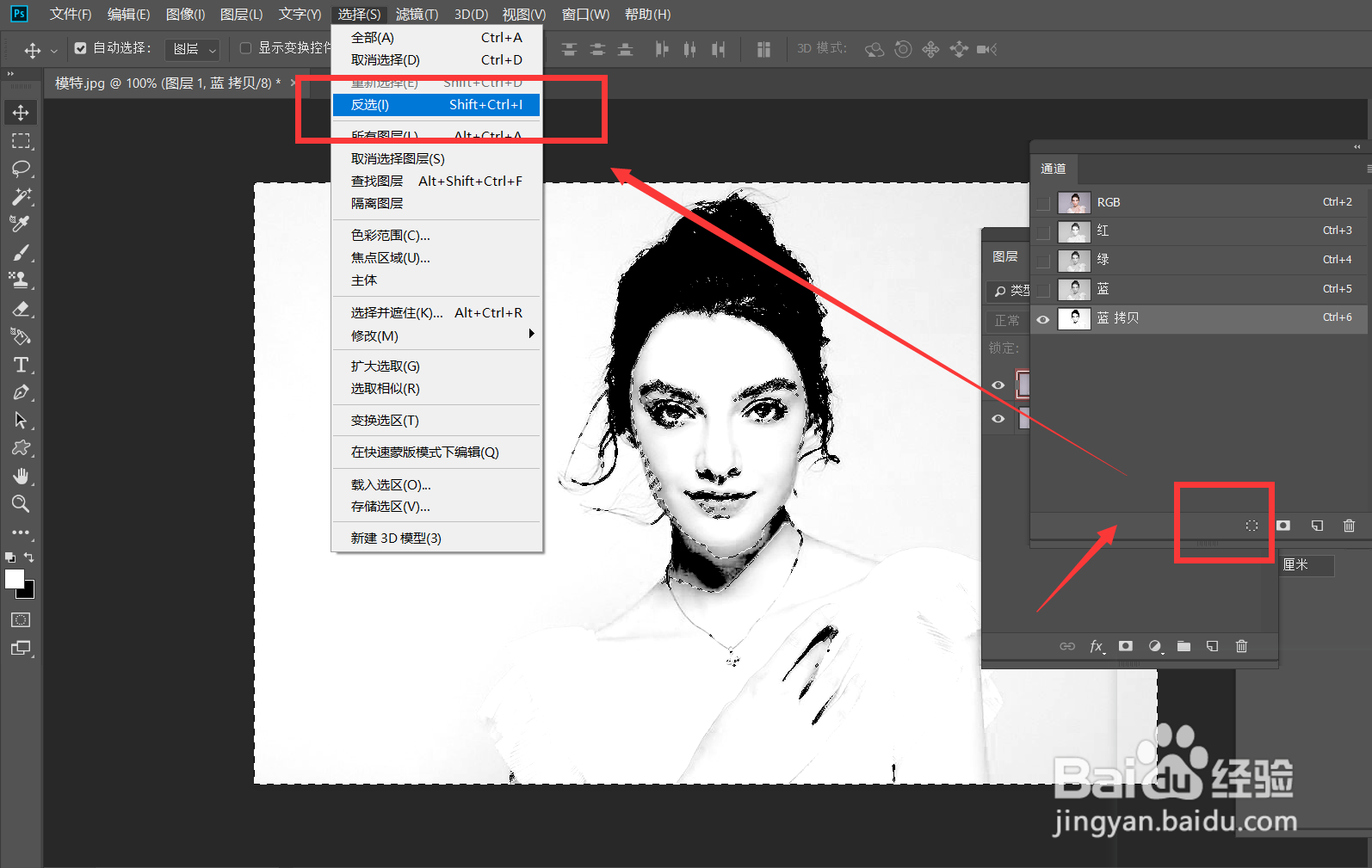
3、点击菜单栏的【图像】缇吾怩舭——【调整】——【色阶】,如下图所示,我们先色阶滑块移动,使人像和背景的色差对比加大。

photoshop怎么抠人像发丝photoshop怎么抠人像发丝

4、然后我们点击通道面板的【将通道转为选区载入】,然后点击【选择】——【反选】。
photoshop怎么抠人像发丝

5、然后我们按快捷键ctrl+j将选区复制到新图层。

photoshop怎么抠人像发丝

6、下面,我们点击菜单栏的【选择】——【主体】,将人像主体选取出来,并按快捷键ctrl+j复制到新图层。

photoshop怎么抠人像发丝photoshop怎么抠人像发丝

7、最后,我们隐藏原始图层,将复制的发丝图层和人像主体图层显示,如下图,人像很好地被扣了出来。

photoshop怎么抠人像发丝
  • ps中头发丝怎么抠图
  • 如何用PS快速给图片中人物的头发抠图?
  • ps如何抠头发?
  • ps如何抠图人像
  • 如何使用PS快速扣人像?
  • 热门搜索
    小米什么时候上市 减肥有什么好方法 久别重逢的意思 柿子和什么相克 什么是死缓 大盘指数是什么意思 纬度是什么意思 风俗的意思 世界波什么意思 牛仔上衣配什么裤子