1、首先,将需要抠图的素材导入到ps当中。
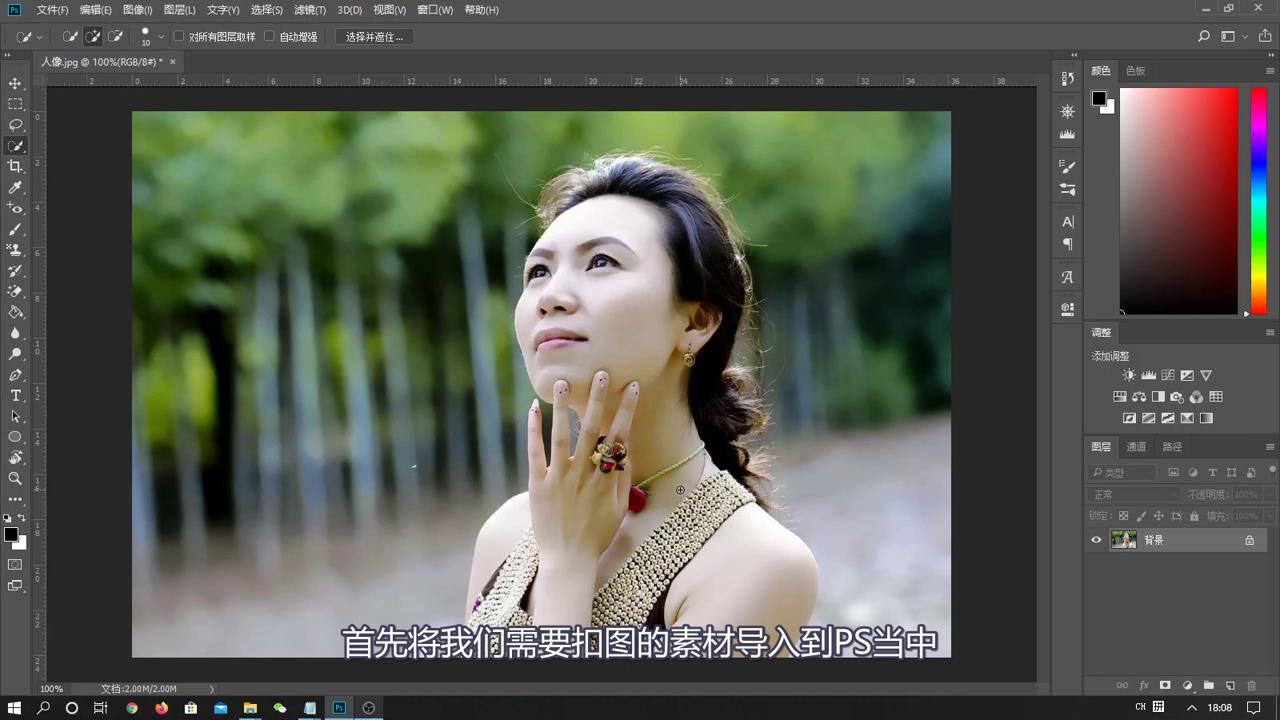
2、在工具栏长按魔棒按钮。

3、选择其下面的快速选择工具。

4、接着按住鼠标左键。
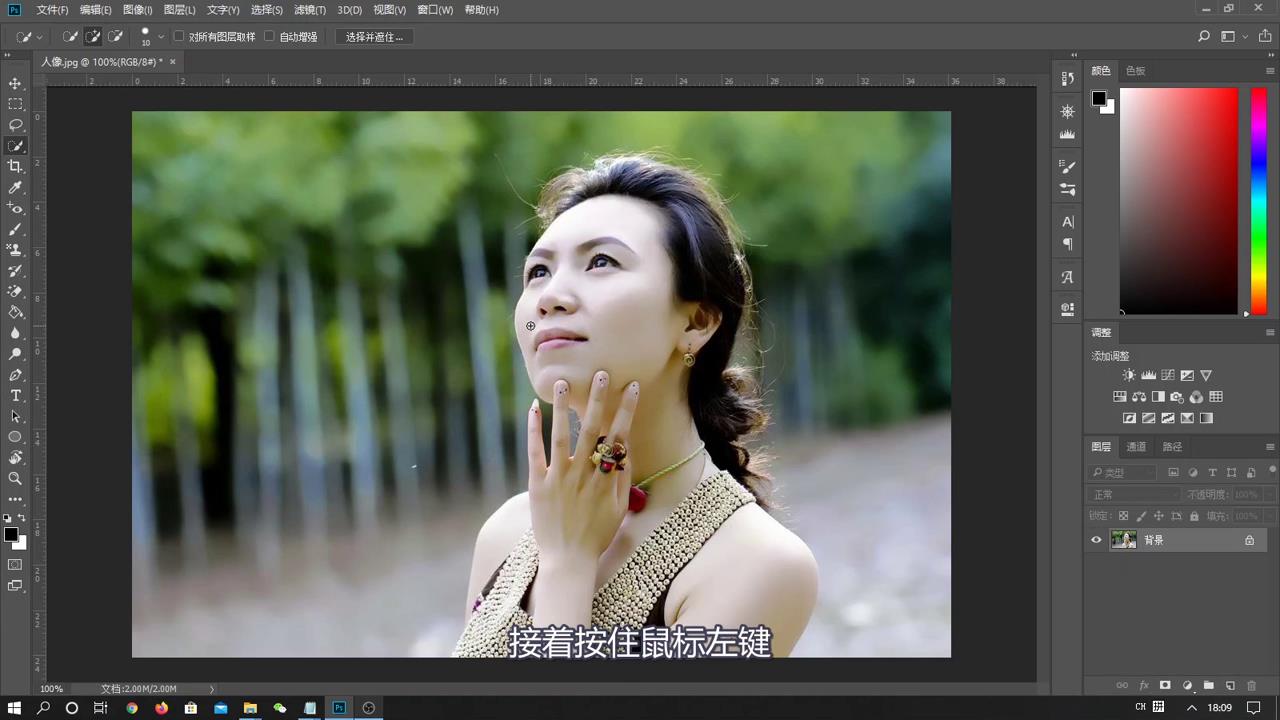
5、在需要抠出的人像上面进行拖动。
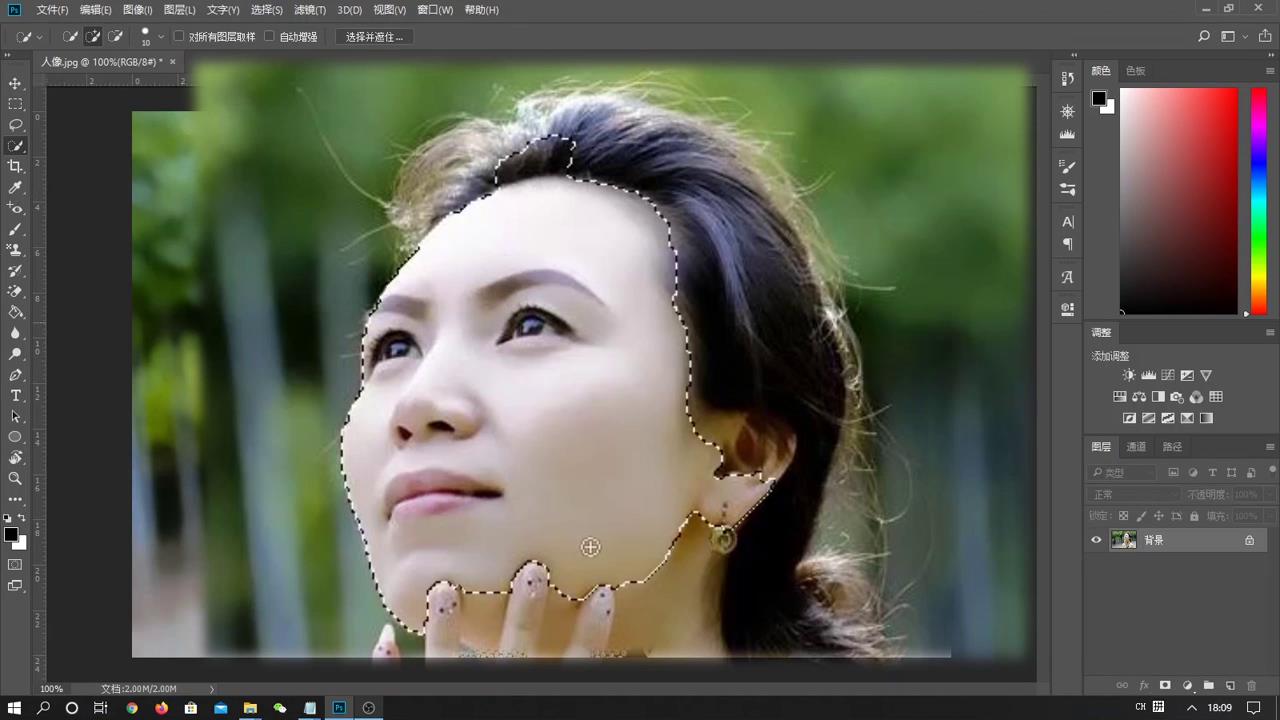
6、让虚线框覆盖整个人体。

7、按住键盘上的alt键。

8、在多余的风景处进行拖动,将空隙去除。

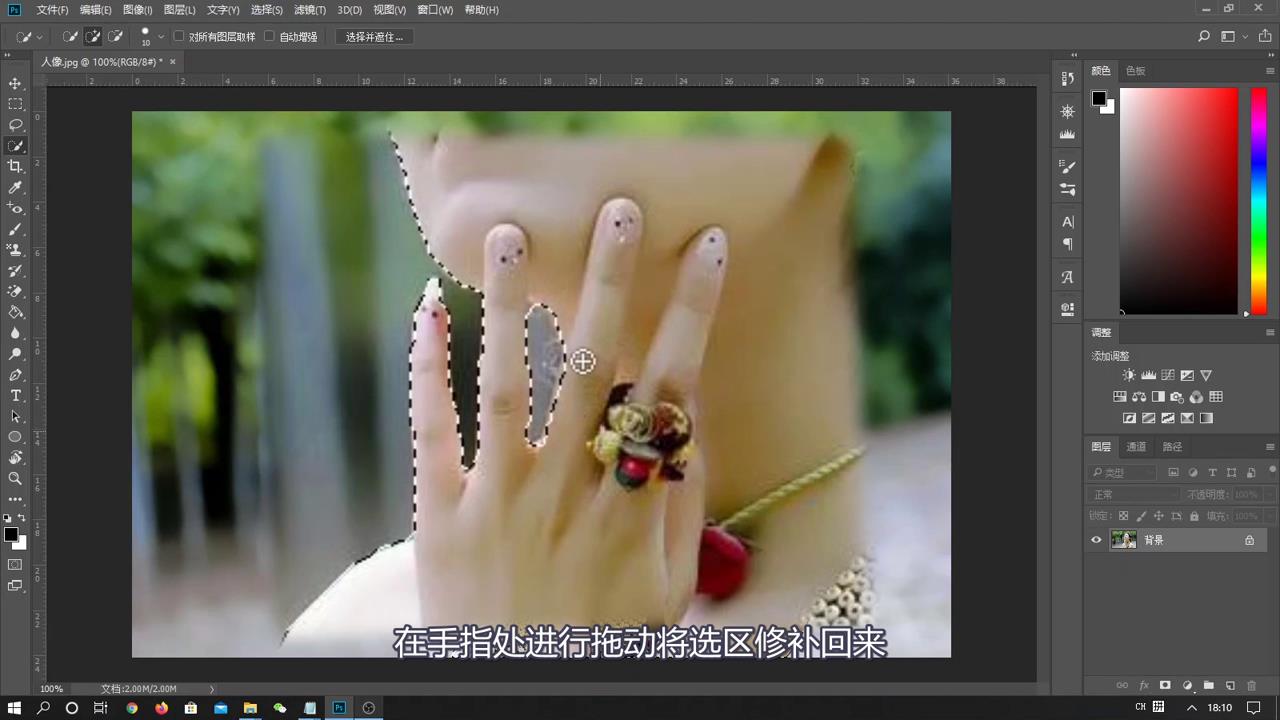
9、被去除的人像部分,按照第一步的做法,在手指处进行拖动,将选区修补回来。
10、按住ctrl+J,复制选区的内容到新图层。
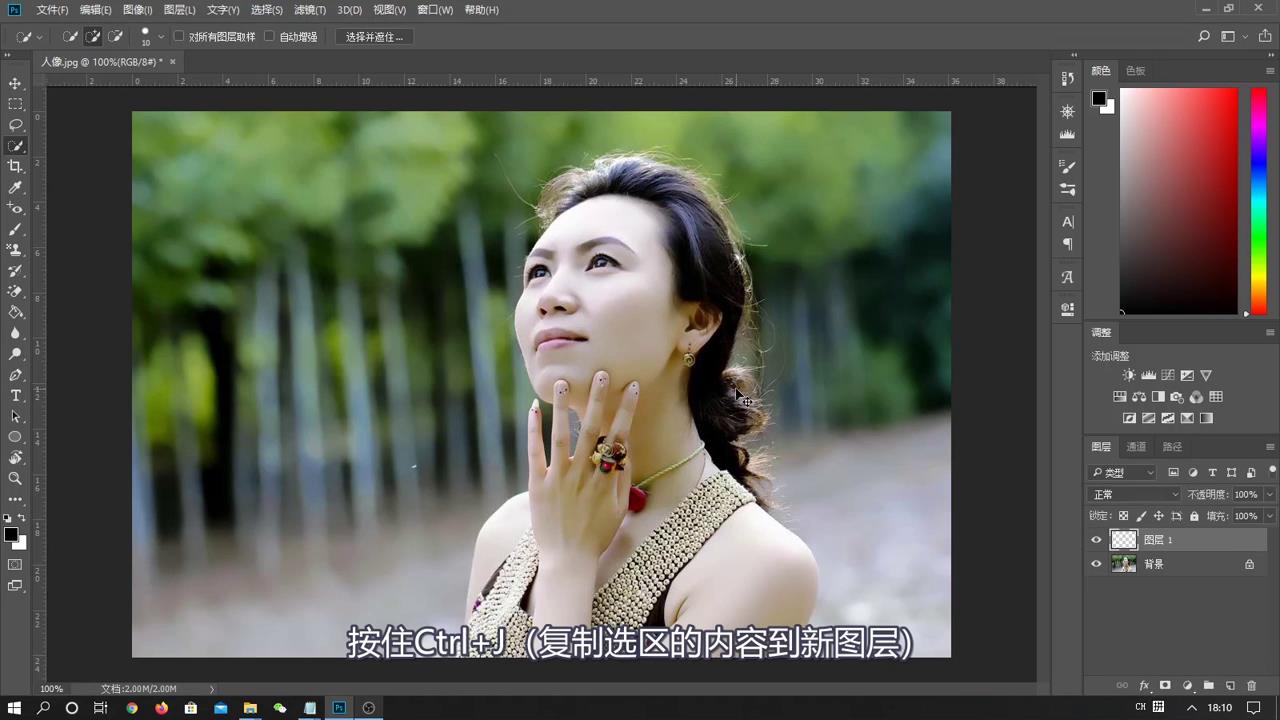
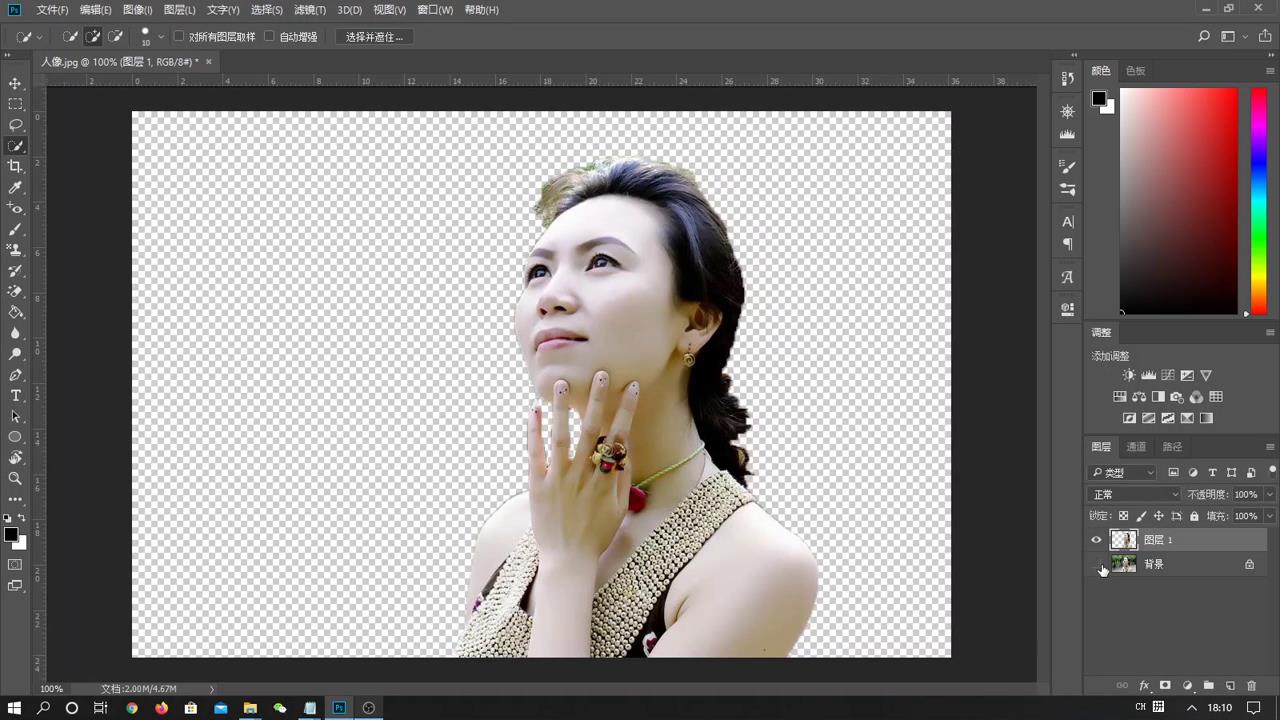
11、这样人像就快速扣取出来了。
时间:2026-04-24 22:16:15
1、首先,将需要抠图的素材导入到ps当中。
2、在工具栏长按魔棒按钮。
3、选择其下面的快速选择工具。
4、接着按住鼠标左键。
5、在需要抠出的人像上面进行拖动。
6、让虚线框覆盖整个人体。
7、按住键盘上的alt键。
8、在多余的风景处进行拖动,将空隙去除。
9、被去除的人像部分,按照第一步的做法,在手指处进行拖动,将选区修补回来。
10、按住ctrl+J,复制选区的内容到新图层。
11、这样人像就快速扣取出来了。
