1、打开实例文档,调整图层的顺序,改变显示效果。

2、鼠标单击菜单栏中的【窗口】按钮,在下拉列表中单击【图层】选项。

3、在打开的图层面板中,单击选中‘柔光’图层,并向下拖动到‘光晕’图层的下方,改变它们的位置。

4、改变图层顺序后,显示效果也发生了改变。

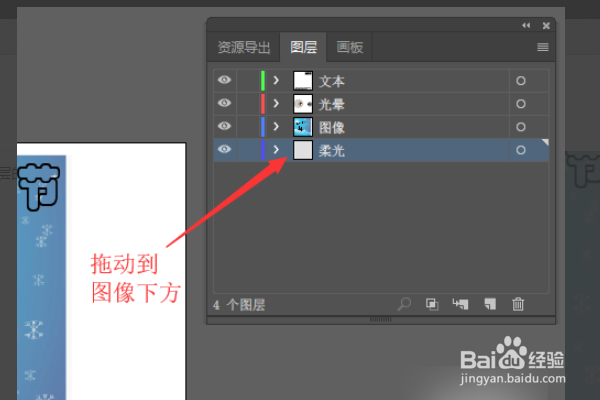
5、单击选择‘柔光’图层,拖动到图像图层的下方,改变图层的顺序。
6、返回到文档中,可以看到图层顺序改变,可以看到图像更明显的变化。

时间:2026-04-27 17:25:33
1、打开实例文档,调整图层的顺序,改变显示效果。
2、鼠标单击菜单栏中的【窗口】按钮,在下拉列表中单击【图层】选项。
3、在打开的图层面板中,单击选中‘柔光’图层,并向下拖动到‘光晕’图层的下方,改变它们的位置。
4、改变图层顺序后,显示效果也发生了改变。
5、单击选择‘柔光’图层,拖动到图像图层的下方,改变图层的顺序。
6、返回到文档中,可以看到图层顺序改变,可以看到图像更明显的变化。
