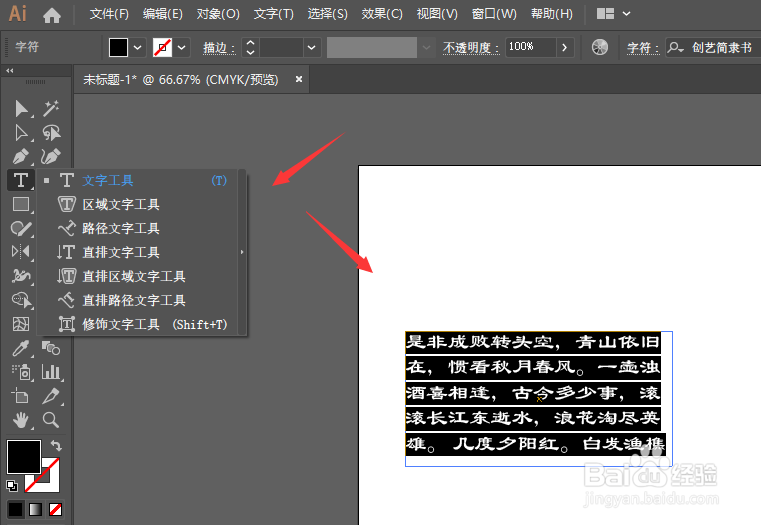
1、将文本工具打开,在画布中创建文本框,如图
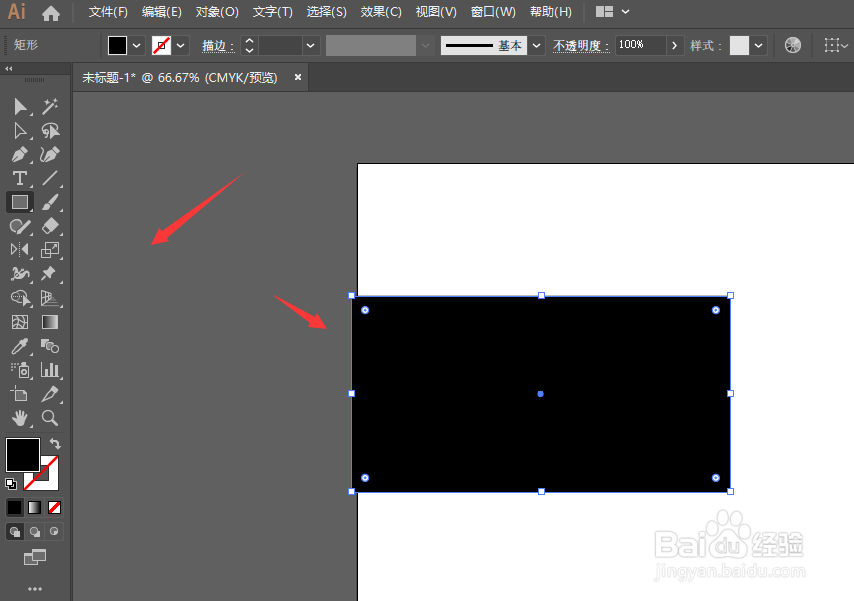
2、然后建立矩形形状,大小最后可覆盖文字即可
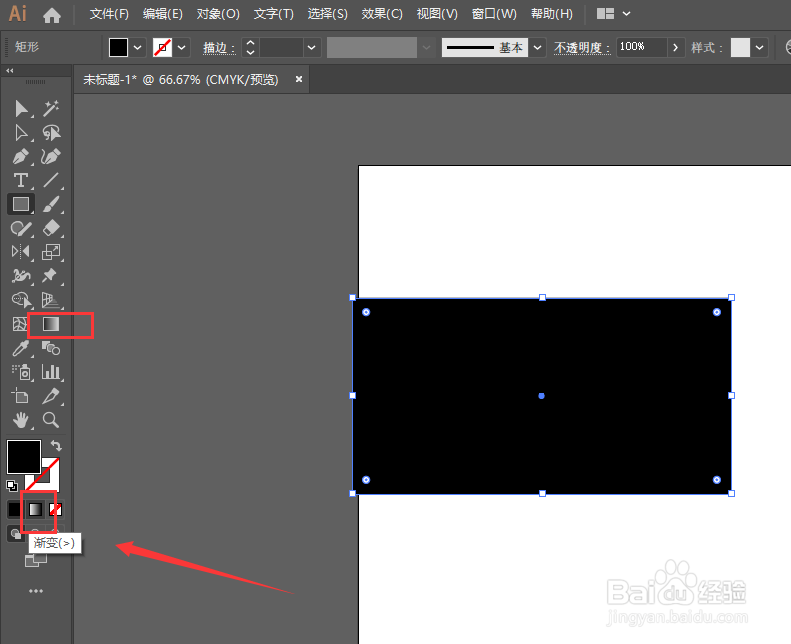
3、然后打开左侧渐变工具栏
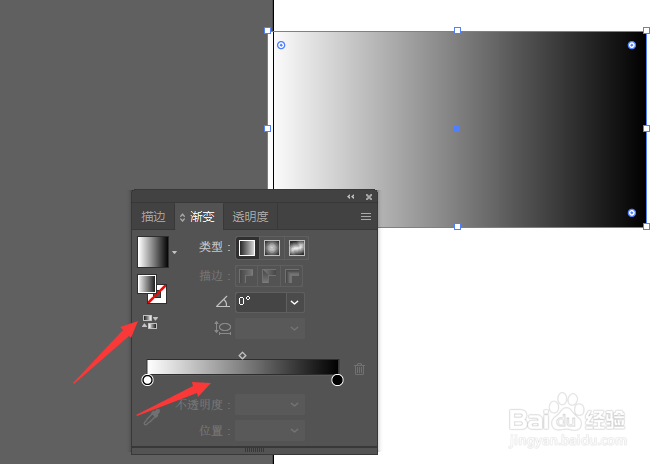
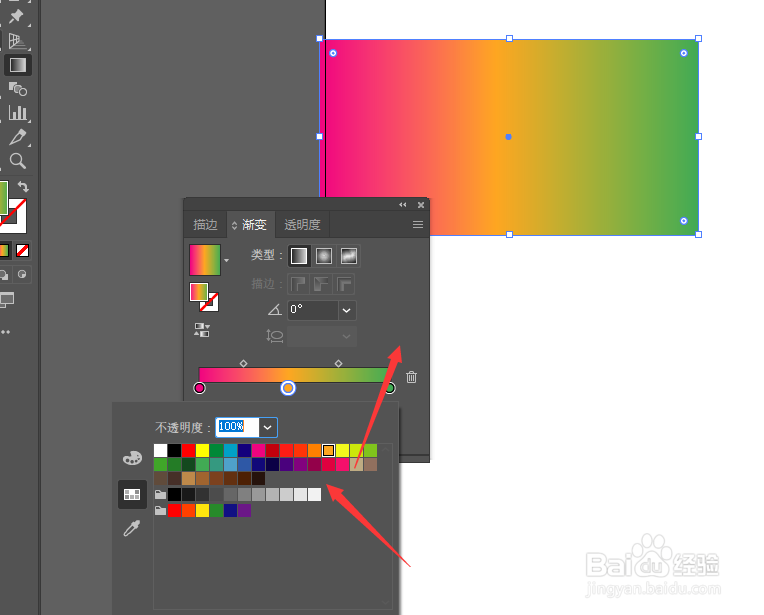
4、如图,在渐变面板中,给形状添加渐变样式
5、打开颜色面板更改渐变的种种颜色属性
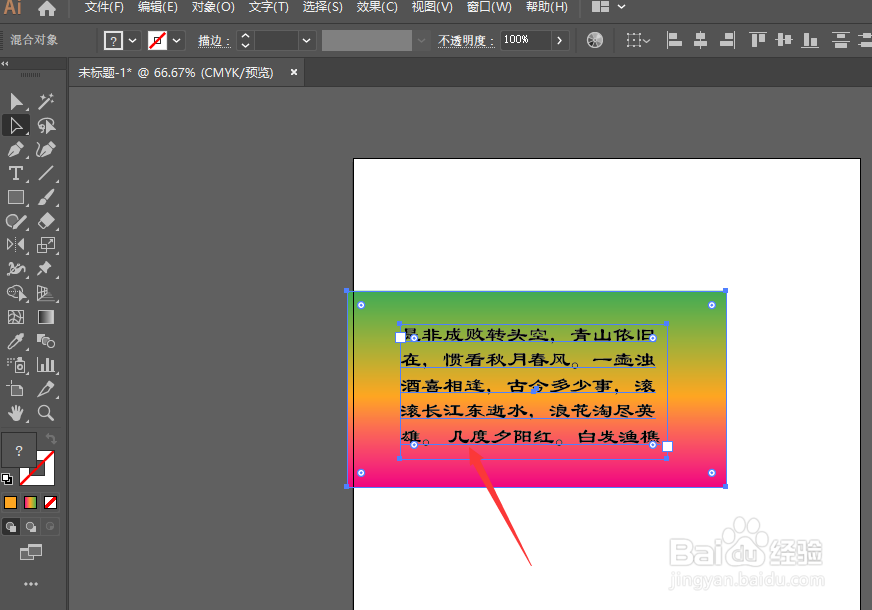
6、更改图层上下关系,文字在上形状在下
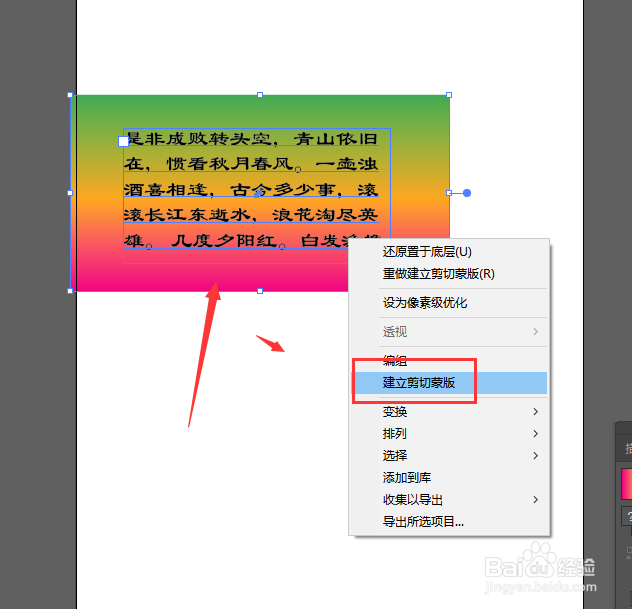
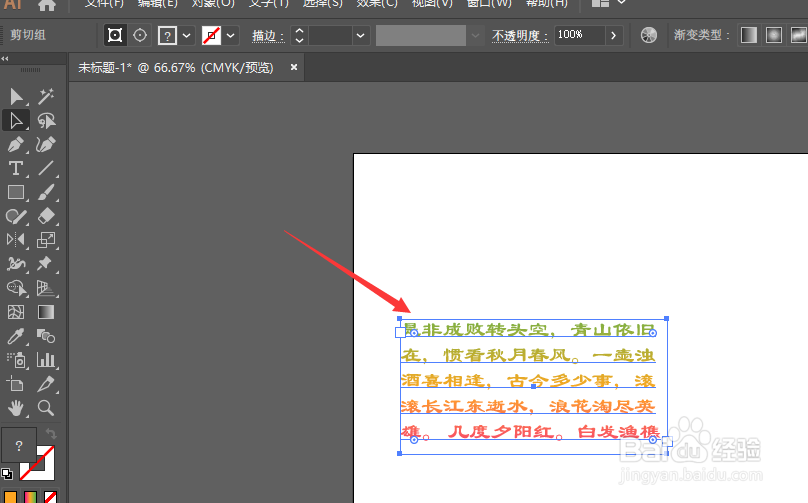
7、然后将其全部选中,做剪切蒙版,得到如图的文字渐变效果样式
时间:2026-04-27 01:55:14
1、将文本工具打开,在画布中创建文本框,如图
2、然后建立矩形形状,大小最后可覆盖文字即可
3、然后打开左侧渐变工具栏
4、如图,在渐变面板中,给形状添加渐变样式
5、打开颜色面板更改渐变的种种颜色属性
6、更改图层上下关系,文字在上形状在下
7、然后将其全部选中,做剪切蒙版,得到如图的文字渐变效果样式
