1、左侧工具栏,点击快速选择工具,上方点击选择主体。

2、圈选目标人物。
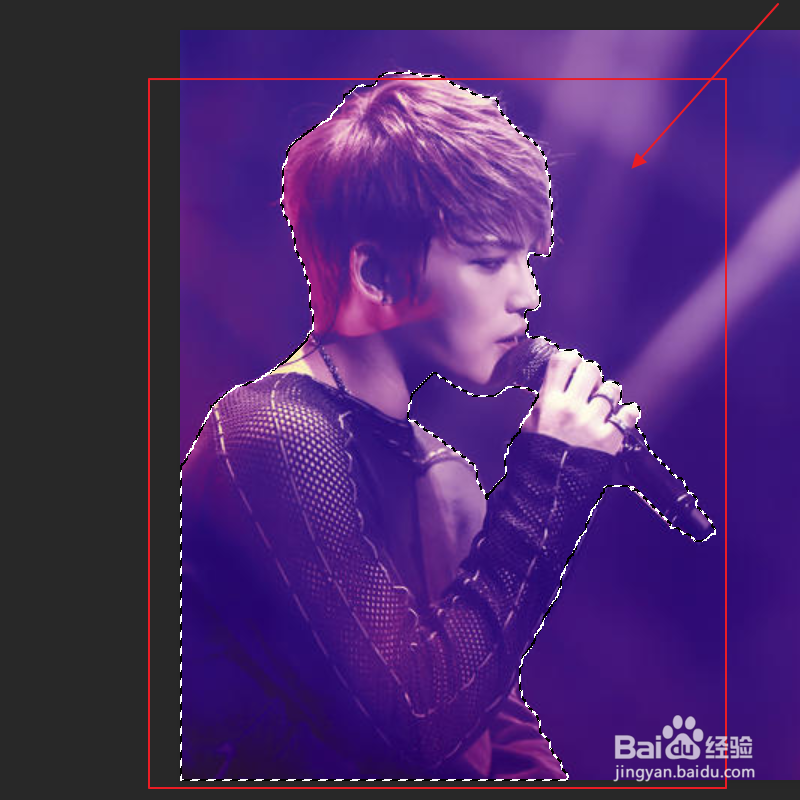
3、图层处键盘按下ctrl+j,创建选区图层。

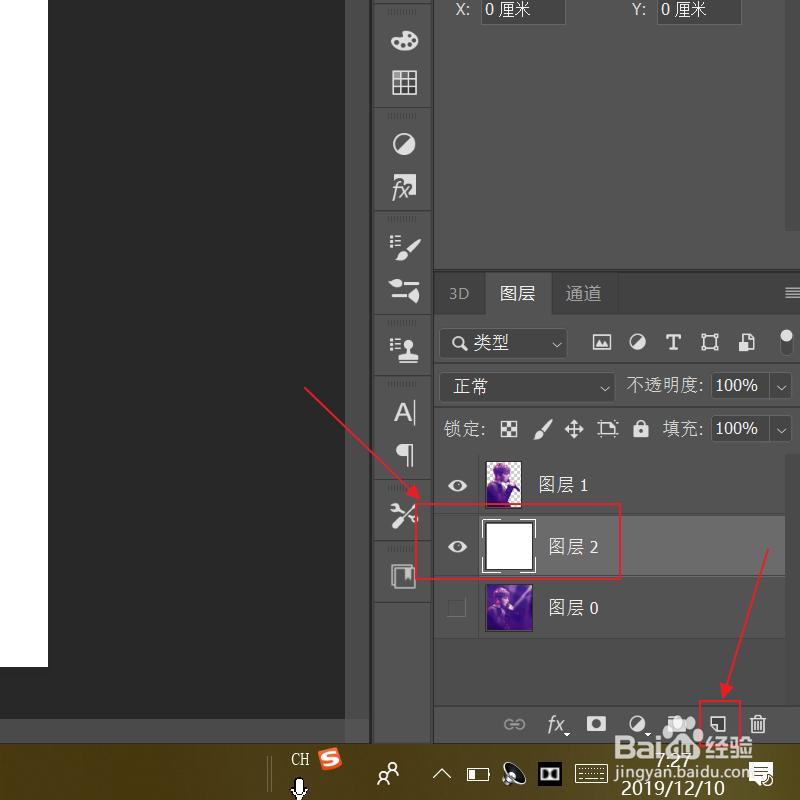
4、底部点击新建图层,新建一个白色图层。
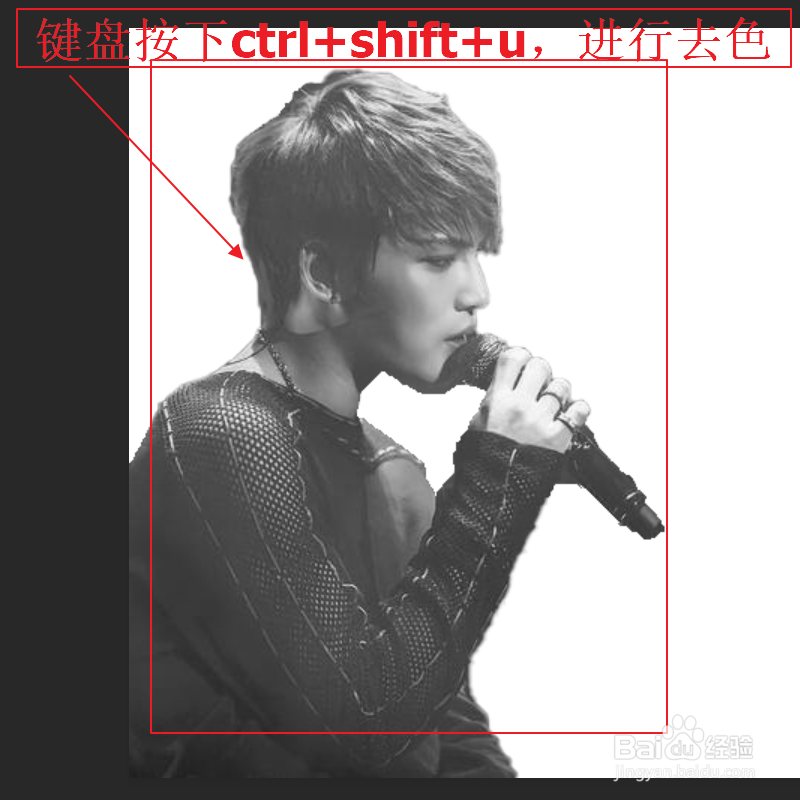
5、键盘按下CTRL加shift加u,进行去色。
6、拖拽一张风景画到软件内。

7、键盘按下ctrl+t,对图片的大小位置进行调整。

8、在图层处,光标右击,选择创建剪贴模板。
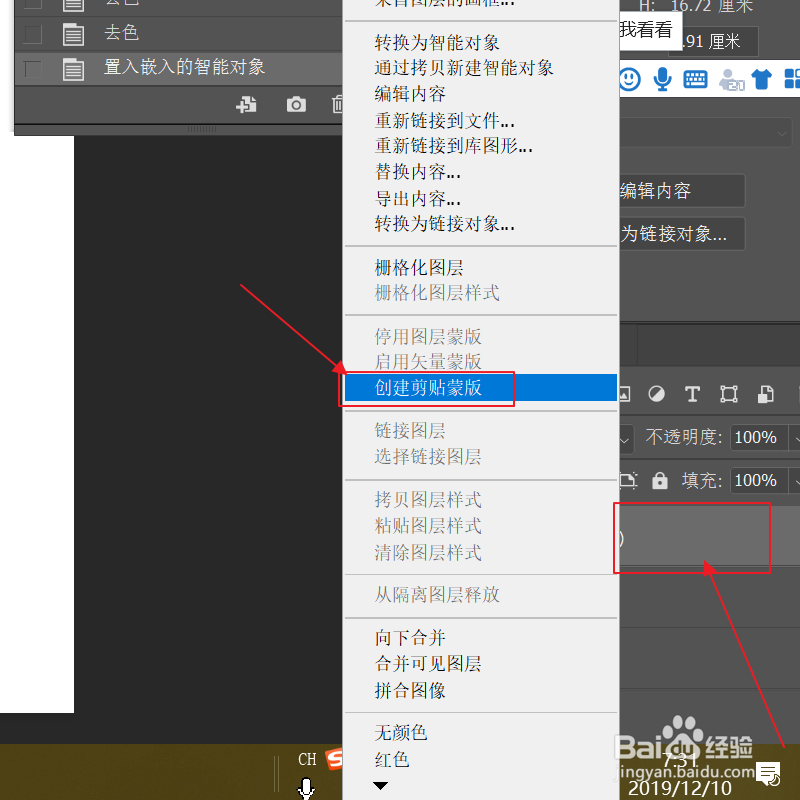
9、设置效果如图所示。

10、点击底部添加模板图标。

11、点击画笔工具,前景色设为黑色。

12、将人物脸部的边缘,进行擦除。
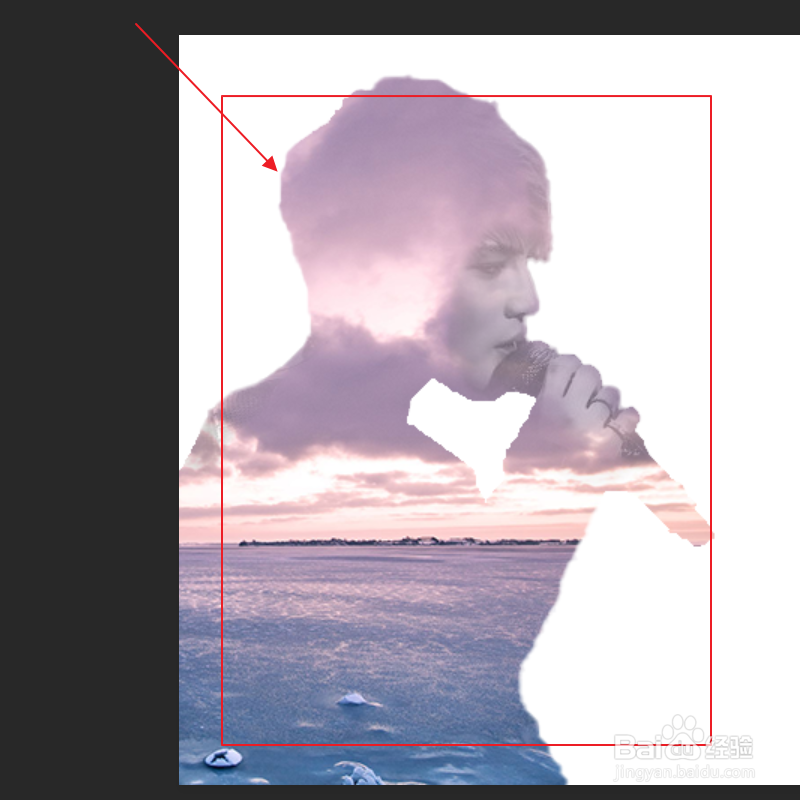
1、1、左侧工具栏,点击快速选择工具,上方点击选择主体。
2、圈选目标人物。
3、图层处键盘按下ctrl+j,创建选区图层。
4、底部点击新建图层,新建一个白色图层。
5、键盘按下CTRL加shift加u,进行去色。
6、拖拽一张风景画到软件内。
7、键盘按下ctrl+t,对图片的大小位置进行调整。
8、在图层处,光标右击,选择创建剪贴模板。
9、设置效果如图所示。
10、点击底部添加模板图标。
11、点击画笔工具,前景色设为黑色。
12、将人物脸部的边缘,进行擦除。
