如何利用PS给图片加上玻璃效果

 时间:2026-04-21 15:27:18

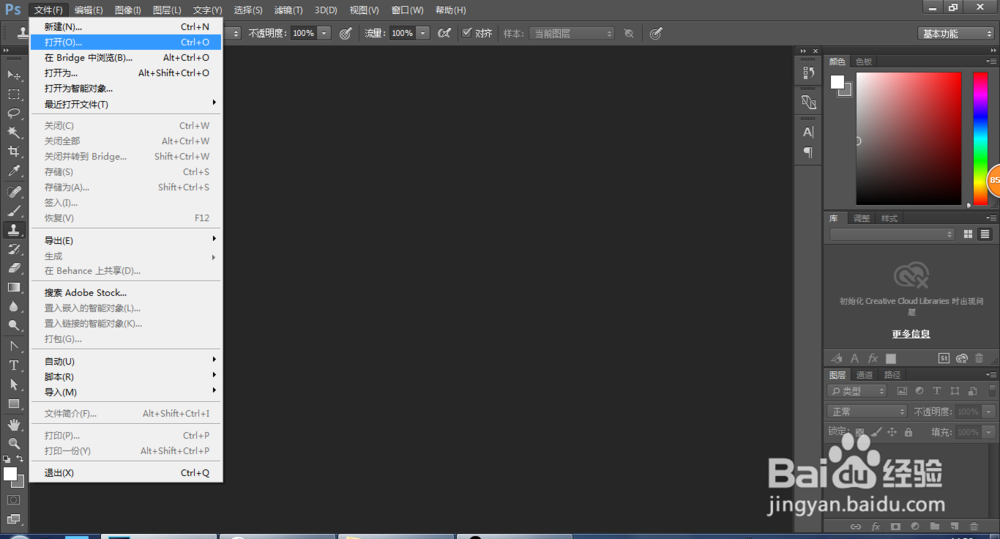
1、首先,打开PhotoshopCC2015这个电脑软件,单击“打开”,弹出“打开”对话框,选择你要处理的图片
如何利用PS给图片加上玻璃效果

如何利用PS给图片加上玻璃效果

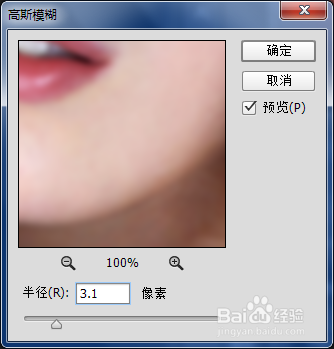
2、打开之后,我们对图片进行高斯模糊,单击“滤镜”,选择“模糊”,接着再选择“高斯模糊”,弹出对话框,设置半径为3.1

如何利用PS给图片加上玻璃效果

如何利用PS给图片加上玻璃效果

3、接着我们来天真色彩平衡,单击图层框里面的小圆圈图标,接着我们再选择“色彩平衡”,参数可以为-40,+30,+15

如何利用PS给图片加上玻璃效果

如何利用PS给图片加上玻璃效果

4、接着我们单击“滤镜”,在滤镜的选项栏下面接着选择“像素化”,鼠标移到像素化那里,弹出选项栏,接着选择“晶格化”

如何利用PS给图片加上玻璃效果

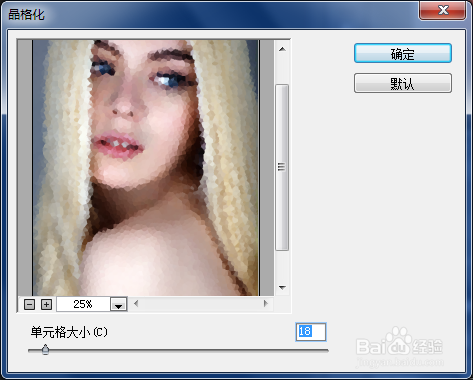
5、上面的操作都完成了之后,PhotoshopCC接着会弹出晶格化对话框,在里面,我们将单元格大小设置为18,这样就完成了操作
如何利用PS给图片加上玻璃效果

  • ps怎么绘制兔子?
  • CorelDRAW怎么添加新的变形
  • InDesign如何大致或精确地改变单元格大小
  • CorelDRAW中发丝的运用
  • PS如何做草地文字
  • 热门搜索
    七夕节又叫什么节 三七花的作用和功效 葡萄皮的功效与作用 运动美女 分频器的作用 延迟退休什么时间执行 香水知识 你在想什么 幼儿园安全小知识 self什么意思