CorelDRAW中发丝的运用

 时间:2026-04-24 15:37:03

1、点击矩形工具,画出背景并填充颜色如图所示

CorelDRAW中发丝的运用

CorelDRAW中发丝的运用

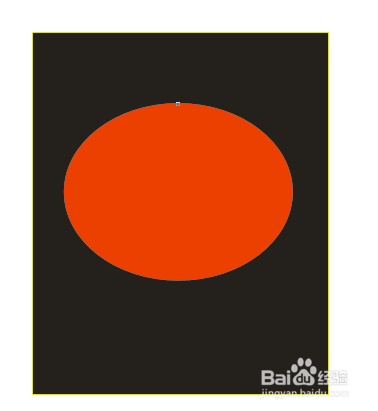
2、点击椭圆工具,画出一个椭圆并填充颜色,如图所示

CorelDRAW中发丝的运用

CorelDRAW中发丝的运用

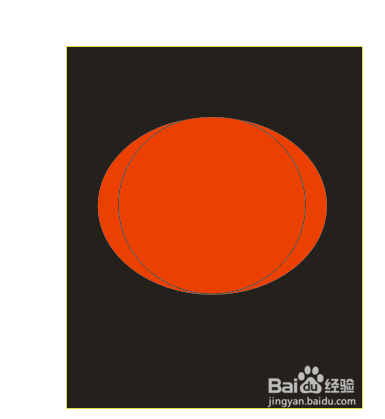
3、继续点击椭圆工具,画出椭圆,这时的椭圆就不需要填充颜色了,如图所示,我们只需要它的黑轮廓,如图所示
CorelDRAW中发丝的运用

4、继续椭圆轮廓的画法,在画出两个椭圆,如图所示

CorelDRAW中发丝的运用

5、点击矩形工具,画出一个长方形,在点击交互式填充工具,对长方形进行填充,具体画法可参考苹果的教程,结束后对其进行复制,效果如图所示

CorelDRAW中发丝的运用

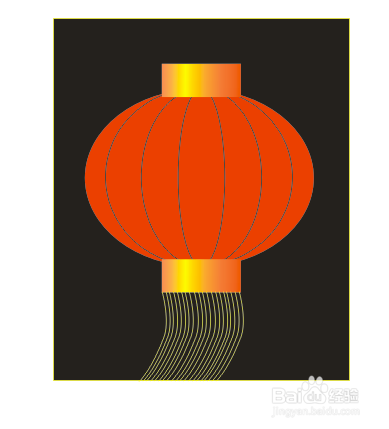
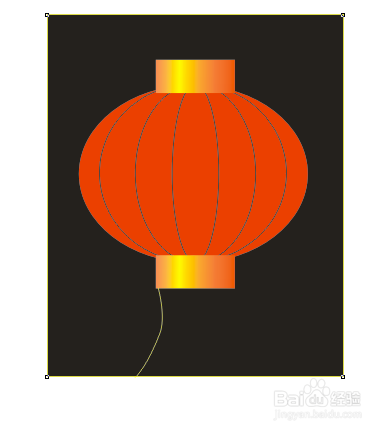
6、点击钢笔工具,画出如图所示曲线,改变其颜色,其颜色怎么改变可参考

coreldraw中如何改变或者去除图形的黑边,再将其复制,效果如图所示
CorelDRAW中发丝的运用

CorelDRAW中发丝的运用

  • CDR软件新手教程:渐变填充工具的用法
  • 如何使用CDR设置页面报纸底纹?
  • CorelDRAW怎么用高斯模糊给文字添加阴影效果?
  • cdr如何使用调和工具
  • CDR平面海报设计教程
  • 热门搜索
    好吃的方便面 面部提升最好的方法 五花肉的做法大全 西安理工大学怎么样 开瓶器怎么开红酒 网络推广方法 茉莉的养殖方法和注意事项 三角梅的修剪方法图 古典舞蹈视频大全 痛风的治疗方法