1、如下两个图,要把下面的图融入上面的图中,需对上面的图进行扩展,对下面的图进行两边线性渐进。


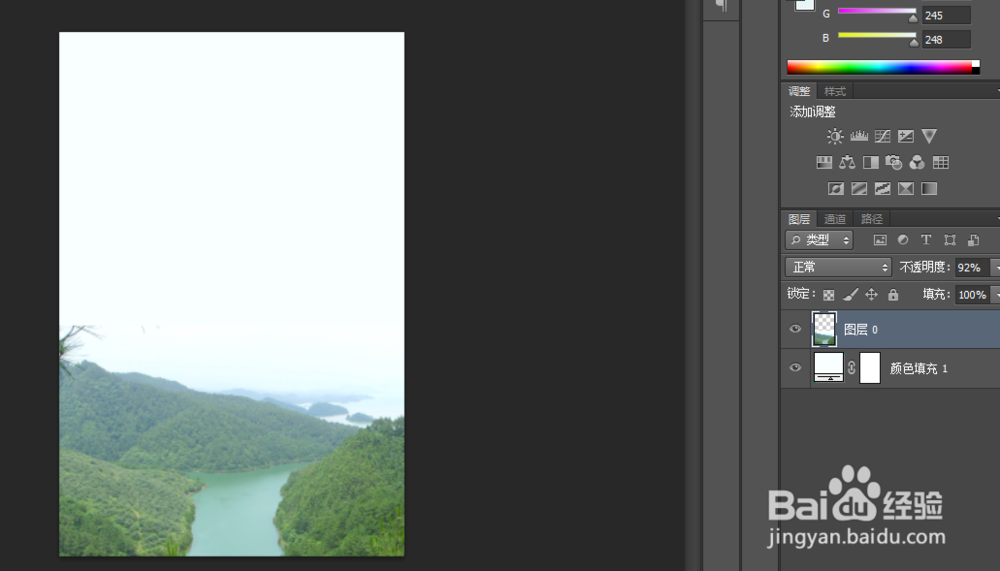
2、利用PS打开1图,如下图所示,扩展图像长度,新建纯色背景。
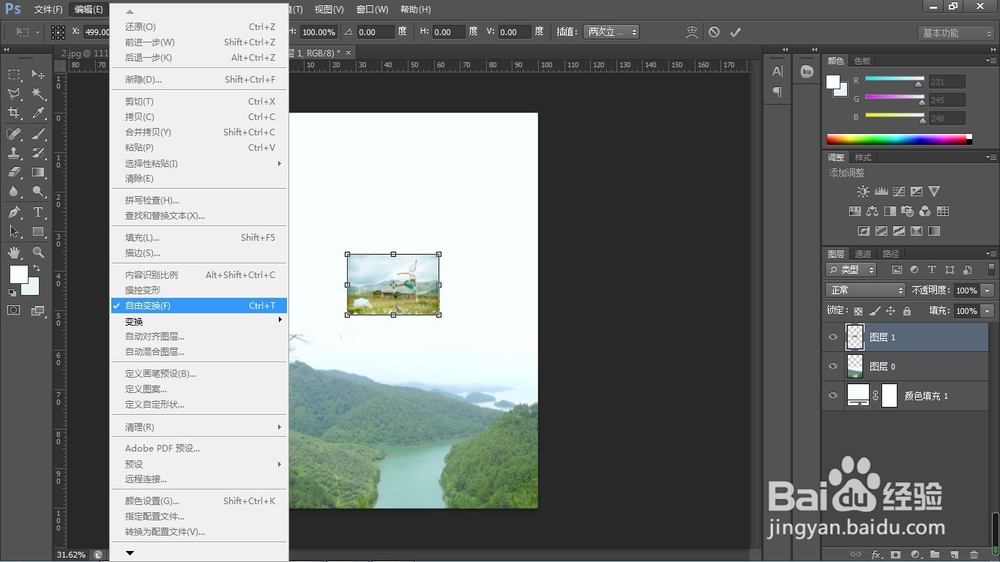
3、打开图2,选择自由变换,如图所示。
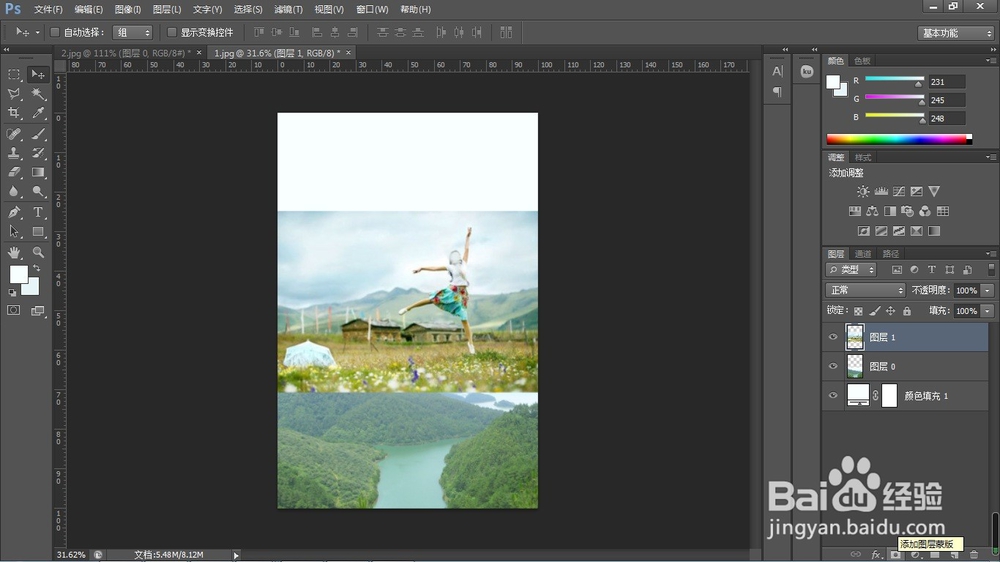
4、拖拉图二至合适的大小,新建图层蒙版,如图所示。
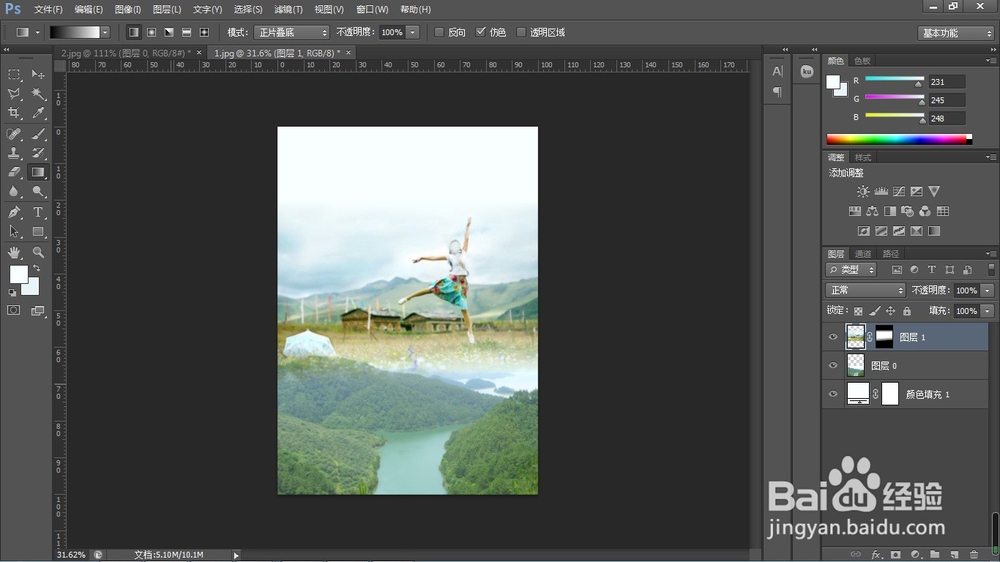
5、选择“渐变工具”,选择线性渐变,模式选择“正片叠底”,在蒙版上对图像两边坐线性渐变,如图所示。
6、添加文字健康,如图所示。
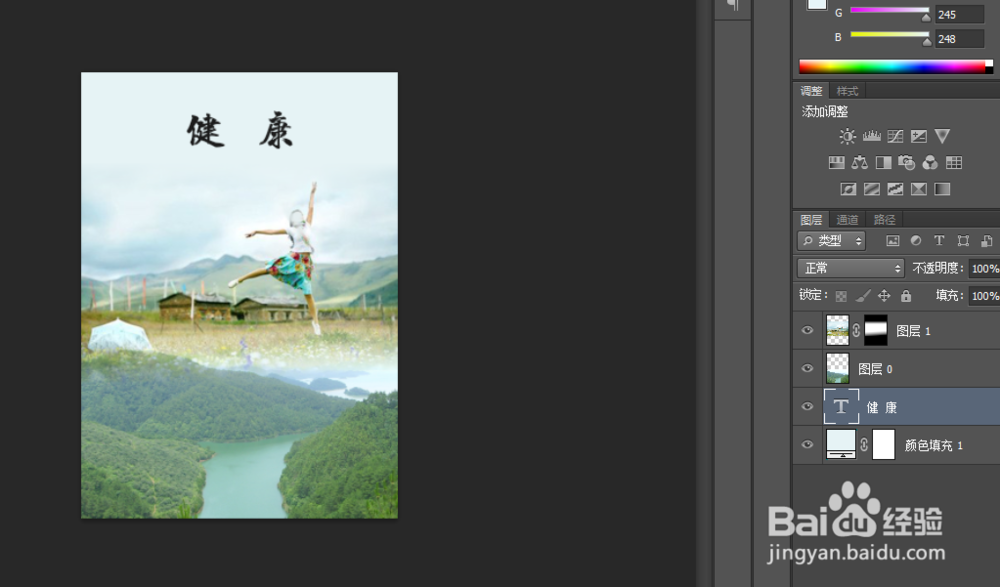
7、把文件处存储为.jpg格式导出即可。

时间:2026-04-24 07:32:05
1、如下两个图,要把下面的图融入上面的图中,需对上面的图进行扩展,对下面的图进行两边线性渐进。
2、利用PS打开1图,如下图所示,扩展图像长度,新建纯色背景。
3、打开图2,选择自由变换,如图所示。
4、拖拉图二至合适的大小,新建图层蒙版,如图所示。
5、选择“渐变工具”,选择线性渐变,模式选择“正片叠底”,在蒙版上对图像两边坐线性渐变,如图所示。
6、添加文字健康,如图所示。
7、把文件处存储为.jpg格式导出即可。
