1、打开一个word文档,如图所示:

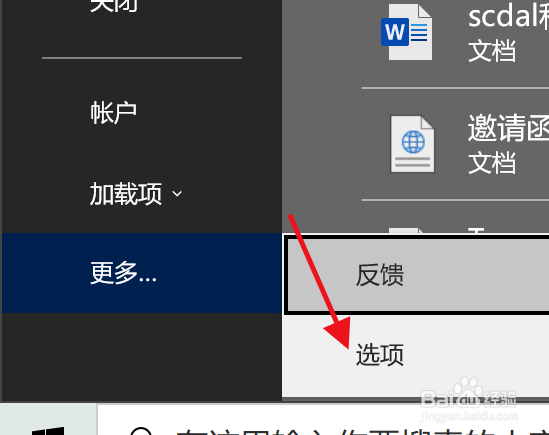
2、点击【文件】⇨【Word选项】命令,打开【Word选项】对话框,

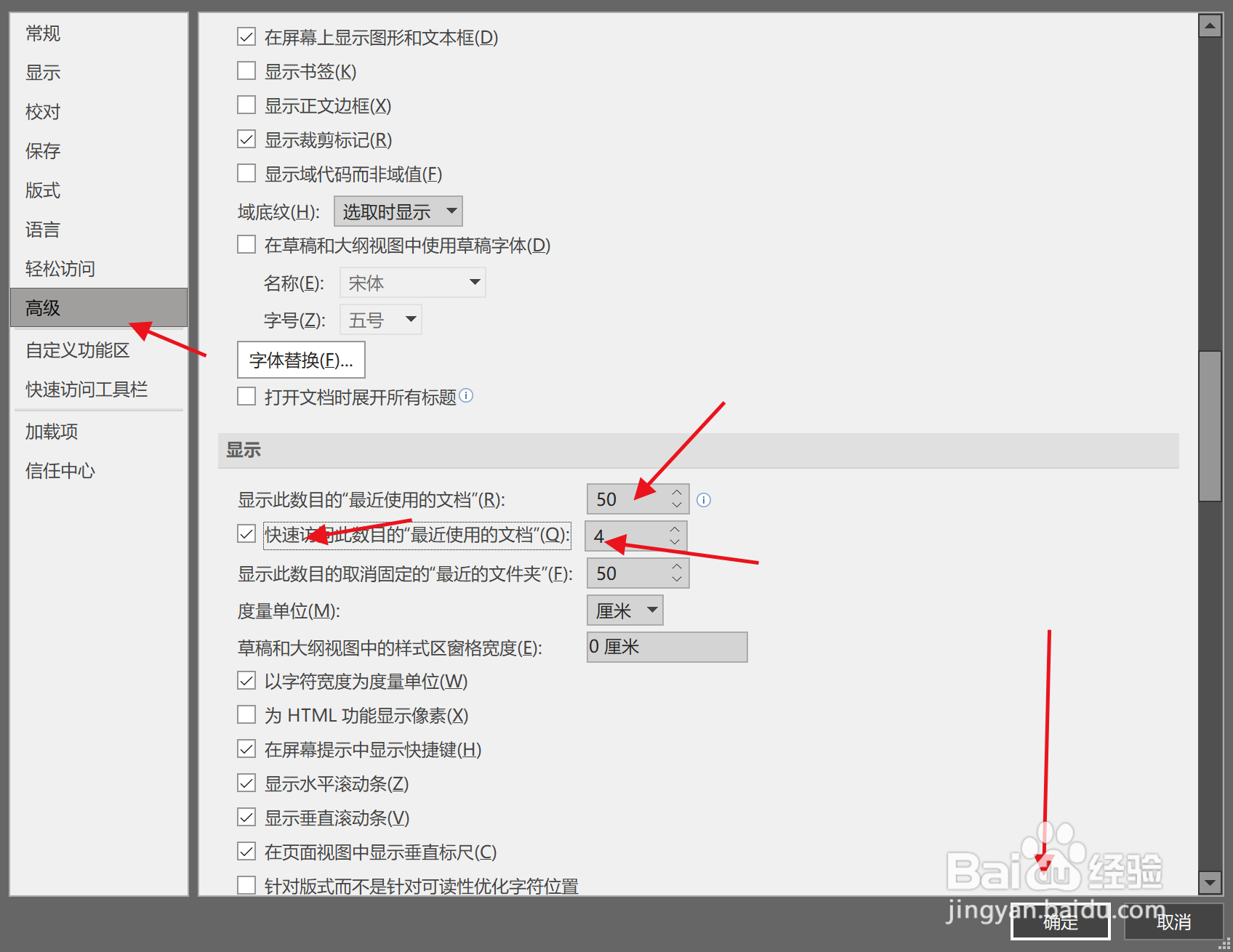
3、选择左侧的【高级】选项卡,在右侧的【显示】选项组的【显示此数目的‘最近使用的文档’】中输入如图所示数字。
4、当再次单击【文件】时,将会看到打开文档的记录了,如图所示:

时间:2026-04-21 15:10:15
1、打开一个word文档,如图所示:
2、点击【文件】⇨【Word选项】命令,打开【Word选项】对话框,
3、选择左侧的【高级】选项卡,在右侧的【显示】选项组的【显示此数目的‘最近使用的文档’】中输入如图所示数字。
4、当再次单击【文件】时,将会看到打开文档的记录了,如图所示:
