Photoshop CS6怎么画圆圈标记?

 时间:2026-02-13 08:05:40

1、用PS打开需要处理的图片,Ctrl+J复制一个图层

Photoshop CS6怎么画圆圈标记?

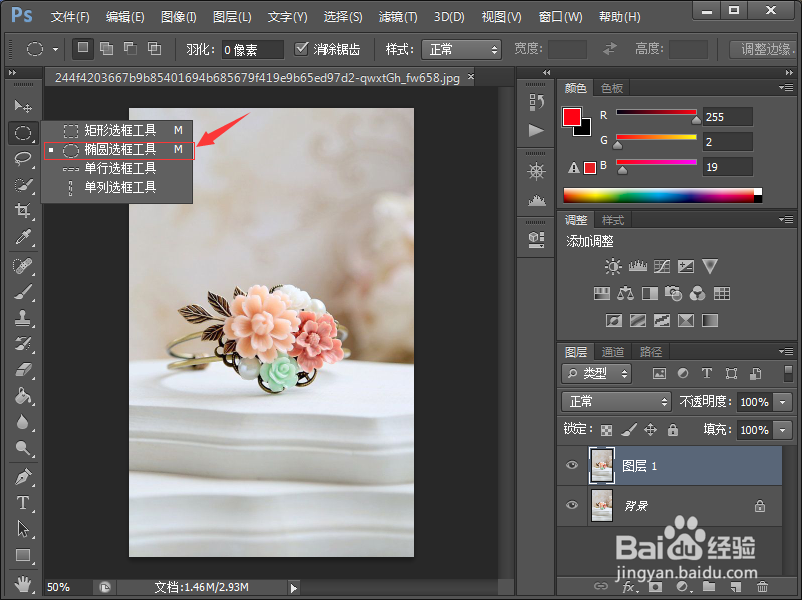
2、右键点击矩形选框工具,选择椭圆选框工具

Photoshop CS6怎么画圆圈标记?

3、用鼠标将需要标记的东西框选出来,这里我选择的图片中的腕花

Photoshop CS6怎么画圆圈标记?

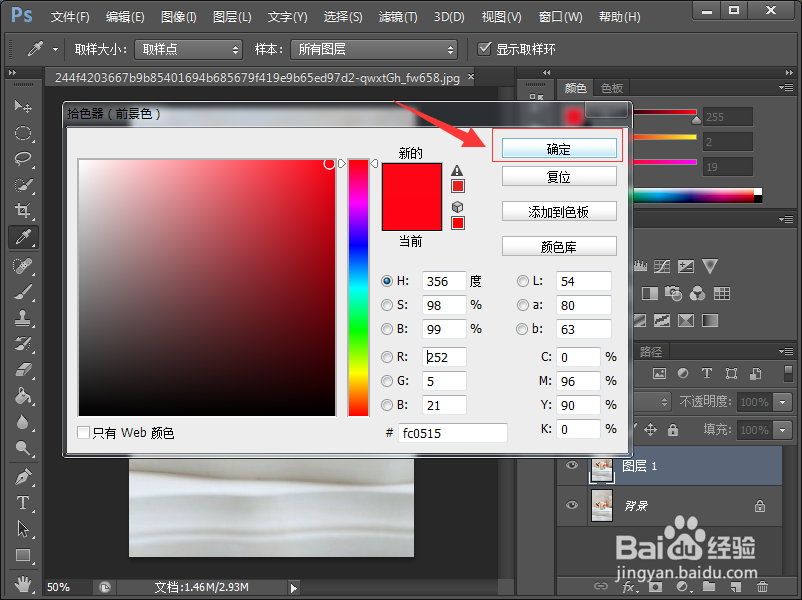
4、再点击拾色器,拾色器中将前景色设置为红色,这里的颜色可以根据自己实际需要选择,我以红色作为例子

Photoshop CS6怎么画圆圈标记?

Photoshop CS6怎么画圆圈标记?

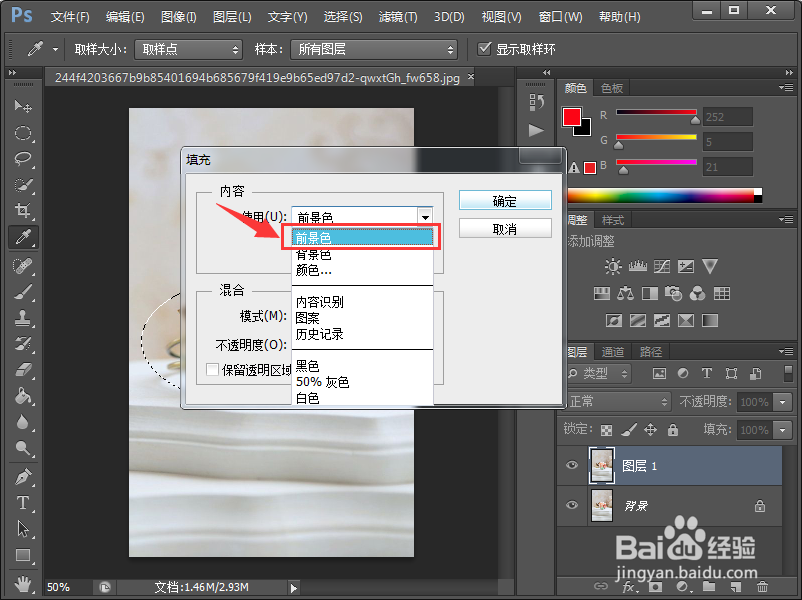
5、点击菜单栏编辑--填充,弹出填充对话框,这里内容选择填充前景色

Photoshop CS6怎么画圆圈标记?

Photoshop CS6怎么画圆圈标记?

6、点击菜单栏选择--修改--收缩,弹出收缩选区对话框,根据需要选择合适的收缩量,这里我选择的是10,再点击确定即可

Photoshop CS6怎么画圆圈标记?

Photoshop CS6怎么画圆圈标记?

7、我们看到红色区域有虚线的椭圆形,这里我们按delete键删除即可

Photoshop CS6怎么画圆圈标记?

Photoshop CS6怎么画圆圈标记?

  • ps如何在图形里面填充图片
  • ps图片怎么嵌入不规则形状里
  • 用ps把一张图片裁剪成不规则的形状怎么做
  • 在ps中如何将平面转成3D立体
  • 怎么在ps里面设置参考线
  • 热门搜索
    聚精会神的近义词 罗马数字怎么写 尝试的近义词 连衣裙的英文怎么说 千分之一符号怎么打 thief怎么读 壁挂炉怎么用 人是怎么形成的 怎么提高学习效率 男生时尚发型