如何清理系统盘(C盘)上的文件减少空间占用?

 时间:2026-02-16 03:38:24

1、首先,打开360安全卫士,在右下角找到小工具的更多选项。如图:

如何清理系统盘(C盘)上的文件减少空间占用?

2、接着,进入我的工具,在左侧菜单找到“系统工具”。如图:

如何清理系统盘(C盘)上的文件减少空间占用?

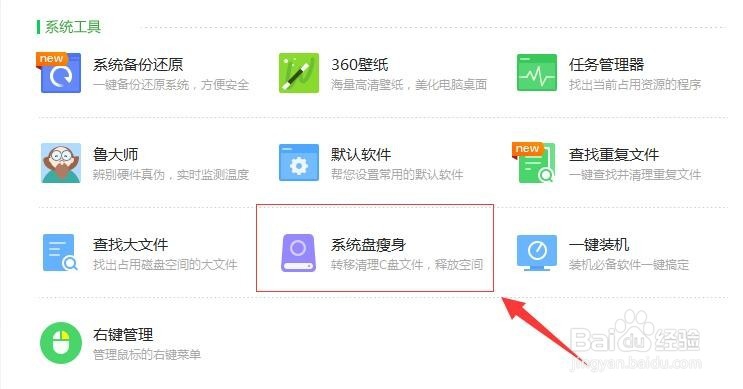
3、接着,进入“系统工具”界面,在系统工具中找到“系统盘瘦身”。如图:

如何清理系统盘(C盘)上的文件减少空间占用?

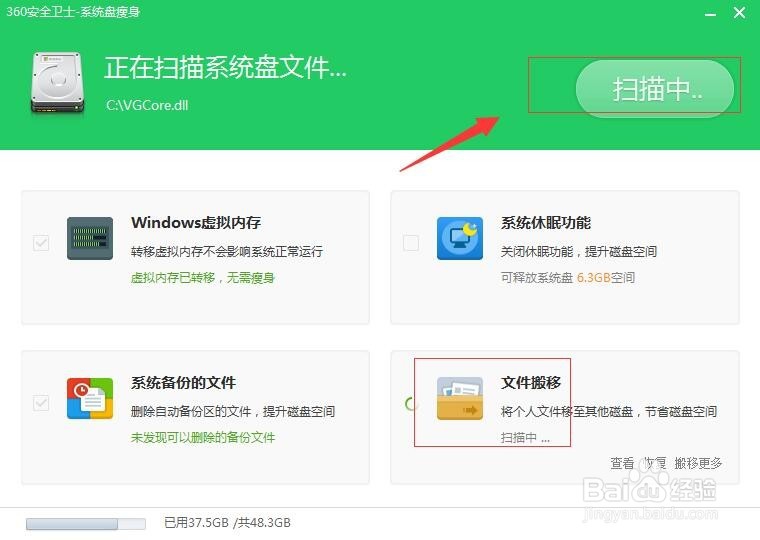
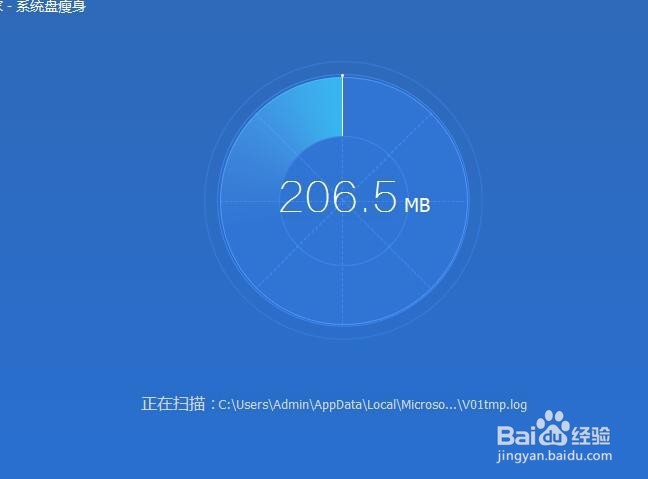
4、接着,点击“系统盘瘦身”打开(如果未下载,系统会自动下载)。然后系统会自动运行扫描。如图:
如何清理系统盘(C盘)上的文件减少空间占用?

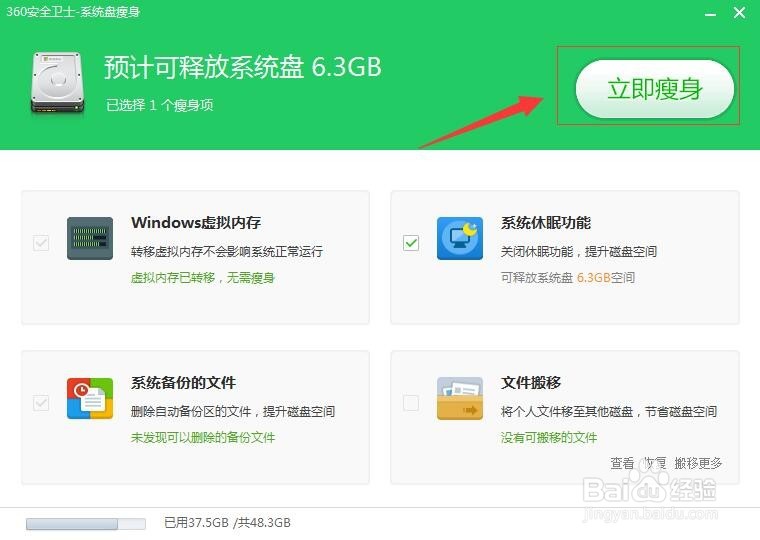
5、系统扫描完成后,点击“立即瘦身”系统就会自动清理占用空间。如图:

如何清理系统盘(C盘)上的文件减少空间占用?

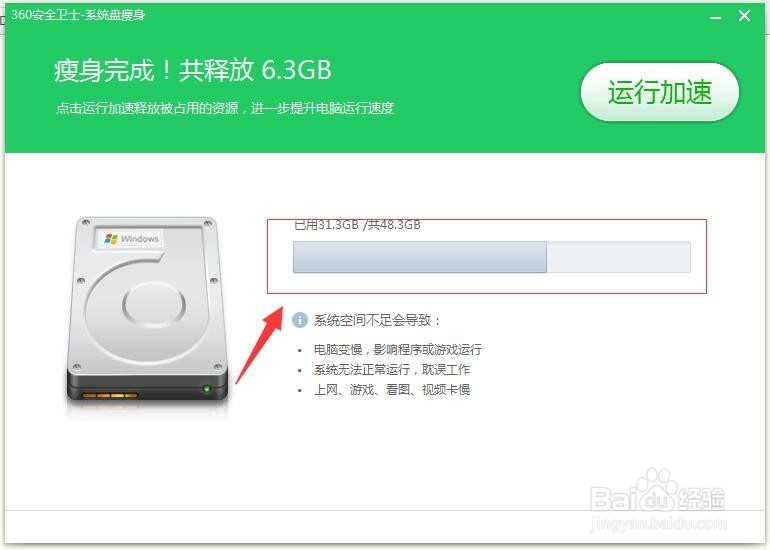
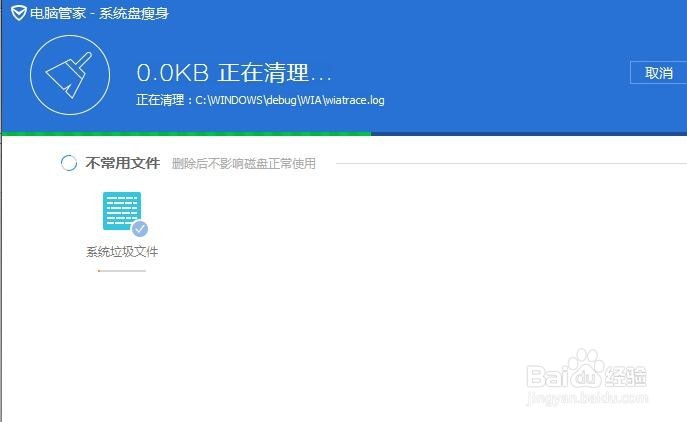
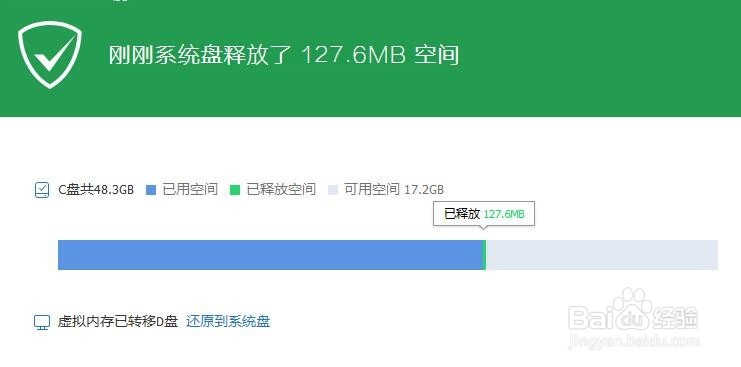
6、扫描完成后,即可看到清理了多大空间。剩余多少空间。如图:

如何清理系统盘(C盘)上的文件减少空间占用?

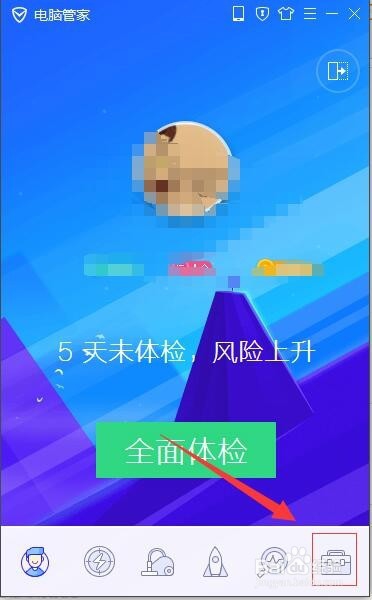
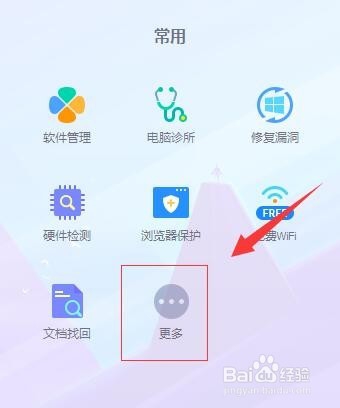
1、首先,打开QQ管家界面。找到右下角的工具箱。如图:

如何清理系统盘(C盘)上的文件减少空间占用?

2、进入工具箱界面,找到“更多”,点击进入全部工具箱界面。如图:

如何清理系统盘(C盘)上的文件减少空间占用?

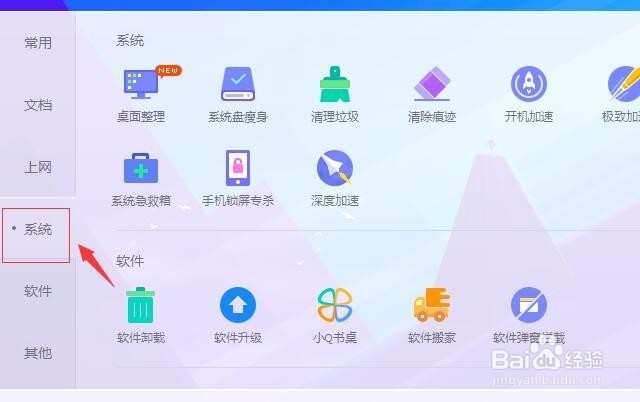
3、接着,找到“系统”。如图:

如何清理系统盘(C盘)上的文件减少空间占用?

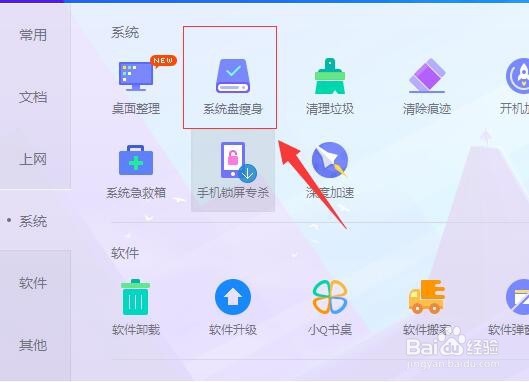
4、接着,在“系统”的右侧找到“系统瘦身”。如图:

如何清理系统盘(C盘)上的文件减少空间占用?

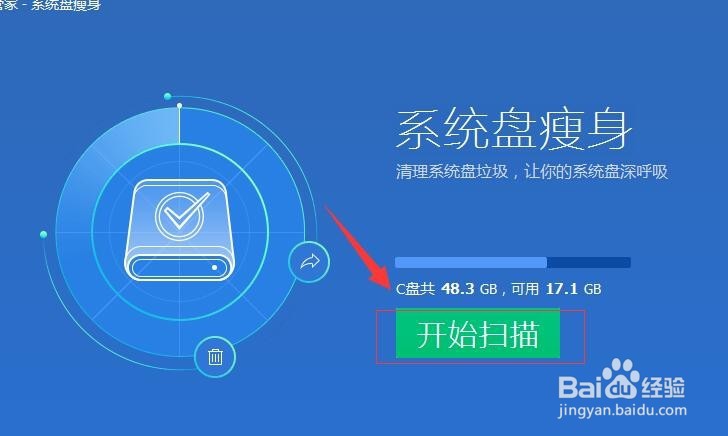
5、点击“系统瘦身”系统自动下载,下载完成后,自动打开系统瘦身,点击“开始扫描”如图:
如何清理系统盘(C盘)上的文件减少空间占用?

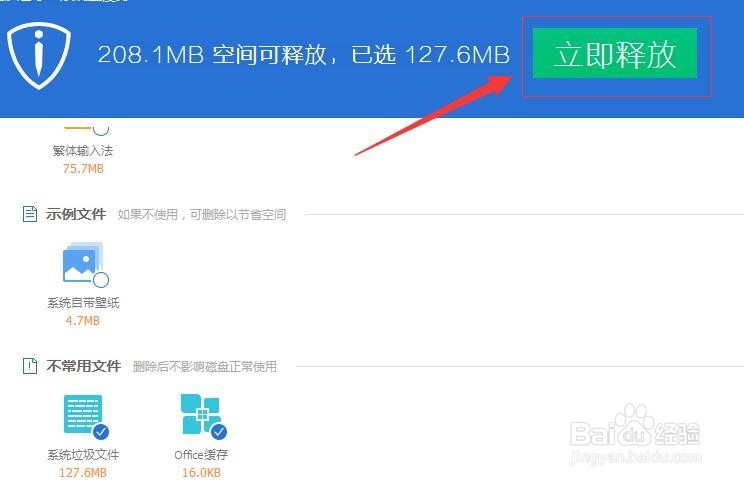
6、等待系统扫描完成后,根据自己需求选中需要清理的内容,然后点击“立即释放”。如图:
如何清理系统盘(C盘)上的文件减少空间占用?

如何清理系统盘(C盘)上的文件减少空间占用?

7、等待系统自动删除清理,完成后会弹出相应的信息。如图:

如何清理系统盘(C盘)上的文件减少空间占用?

如何清理系统盘(C盘)上的文件减少空间占用?

8、至此,利用第三方软件清理系统盘(C盘)上的文件减少空间占用教程分享结束。

  • win10怎么开启存储感知
  • Win10怎么样关闭下载文件后文件安全提醒信息
  • 怎样开启windows update自动更新
  • Win8.1系统使用技巧
  • Win10如何设置默认浏览器
  • 热门搜索
    红枣的作用 梅子酒的功效与作用 佳茵益生菌的功效和作用 投机倒把什么意思 什么是仿生学 魔芋的功效与作用 银杏叶片的功效与作用 红糖的作用 细胞核的作用 股票知识入门