Win10怎么样关闭下载文件后文件安全提醒信息

 时间:2026-02-15 11:26:34

1、在Windows10系统中,我们下载文件的时候,会在右下角弹出一个“下载完毕,文件安全”这样的提示信息。

Win10怎么样关闭下载文件后文件安全提醒信息

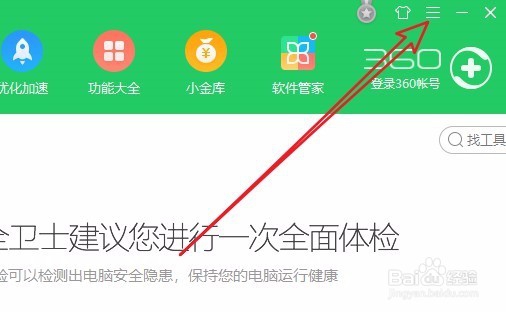
2、这时我们在电脑上打开360安全卫士,然后点击右上角的“主菜单”按钮。

Win10怎么样关闭下载文件后文件安全提醒信息

3、接下来就会弹出一下360安全卫士的下拉菜单,在弹出菜单中选择“设置”菜单项。

Win10怎么样关闭下载文件后文件安全提醒信息

4、这时就会打开360安全卫士的设置中心,在打开的窗口中我们点击左侧边栏的“弹窗设置”菜单项。

Win10怎么样关闭下载文件后文件安全提醒信息

5、在打开的弹窗设置菜单中,我们可以看到一个“下载安全提示”的设置项,我们点击该设置项。

Win10怎么样关闭下载文件后文件安全提醒信息

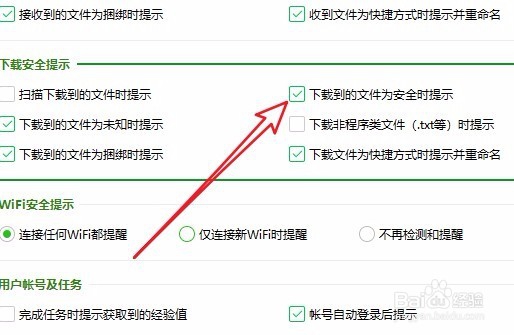
6、在右侧打开的窗口中找到“下载的文件为安全时提示”设置项,我们把该设置项前面的勾选去掉。最后点击确定按钮,这样以后再下载文件的时候,就不会弹出安全提示的信息了。
Win10怎么样关闭下载文件后文件安全提醒信息

  • 电脑怎么强制重启?
  • 迷你世界天山灵芝怎么得
  • 优盘提示格式化怎么办?两种简单高效的方法
  • 使用MFC实现16进制到10进制转换
  • 槽点满满的高端本 ThinkPad X1 Yoga评测
  • 热门搜索
    防晒指数怎么看 四维彩超哪里做最好 如何养成易瘦体质 合肥哪里好玩 额济纳旅游攻略 温州职业技术学院怎么样 瑜伽倒立怎么练 如何注册微博账号 如何培养孩子的情商 石家庄工程职业学院怎么样