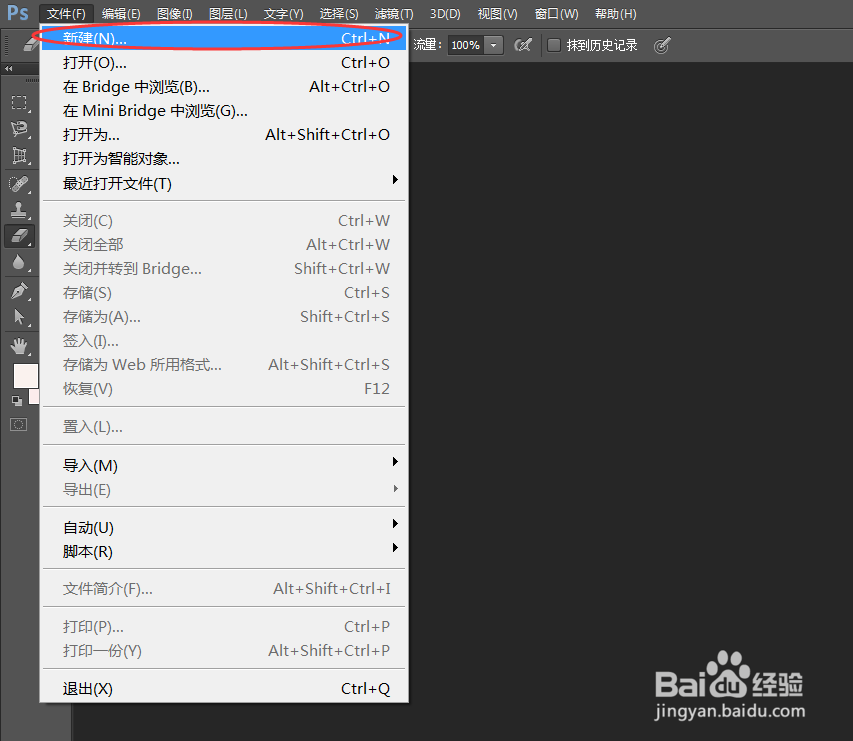
1、执行:新建>文件命令,快速建立一个新的文档。
2、在弹出的尺寸设置,将画布尺寸设为:700*350,分辨率大小:72像素/英寸。

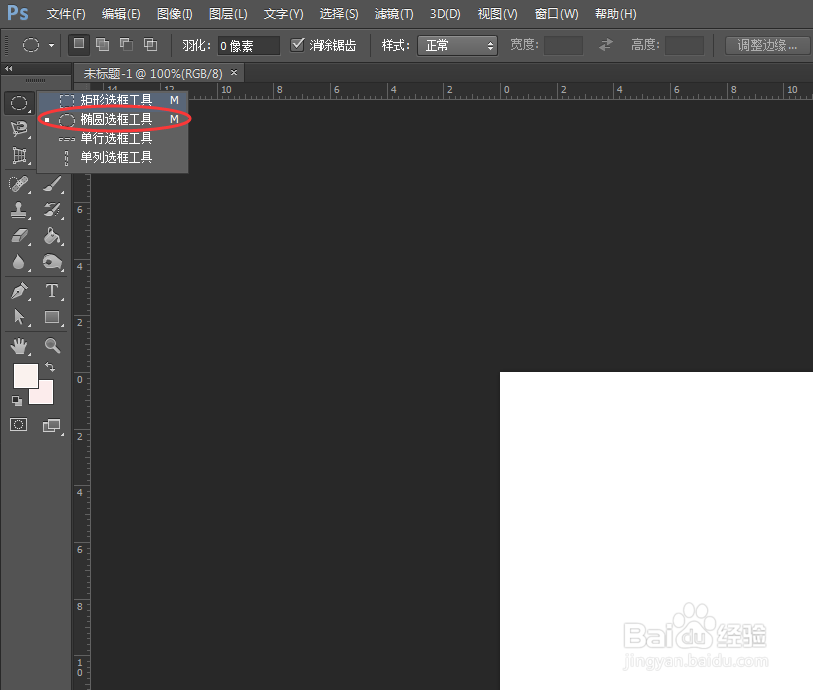
3、在左侧的工具箱,选择“矩形选框”工具。
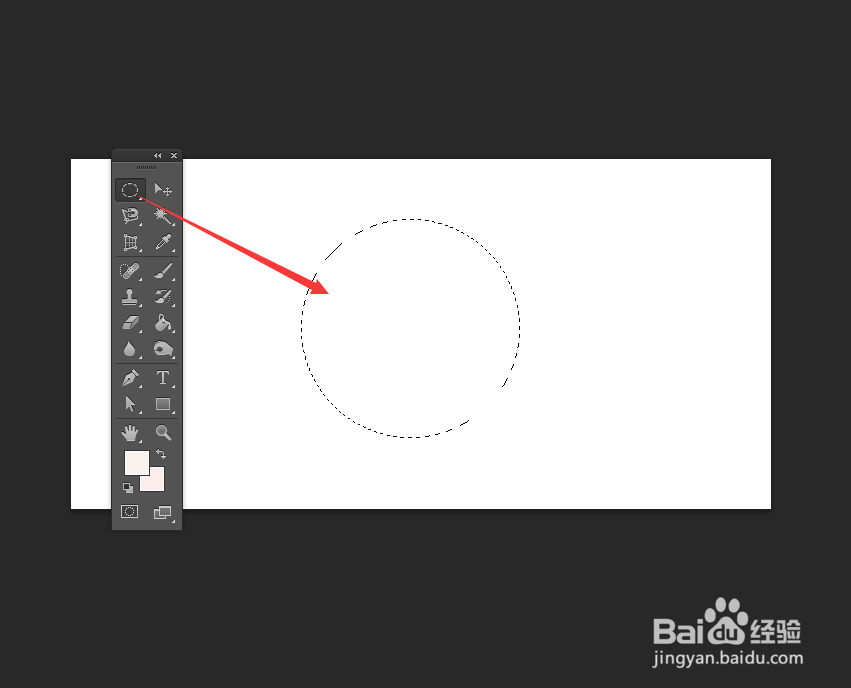
4、在画布的空白区域,按住Shift键绘制正圆选区。
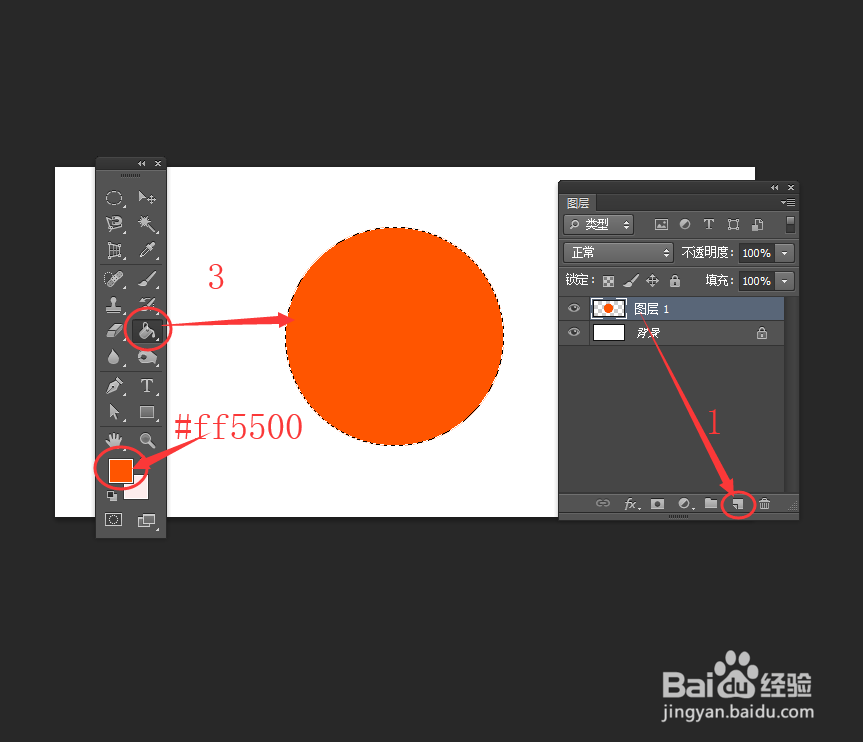
1、新建一个图层,将前景颜色更改为:橙色(#FF5500),使用油漆桶工具填充选区。
2、双击图层 1,调取混合选项面板,将斜面与浮雕勾选,使其产生立体效果。

3、再次勾选“等高线及纹理”选项,将纹理属性调整与下图一致。

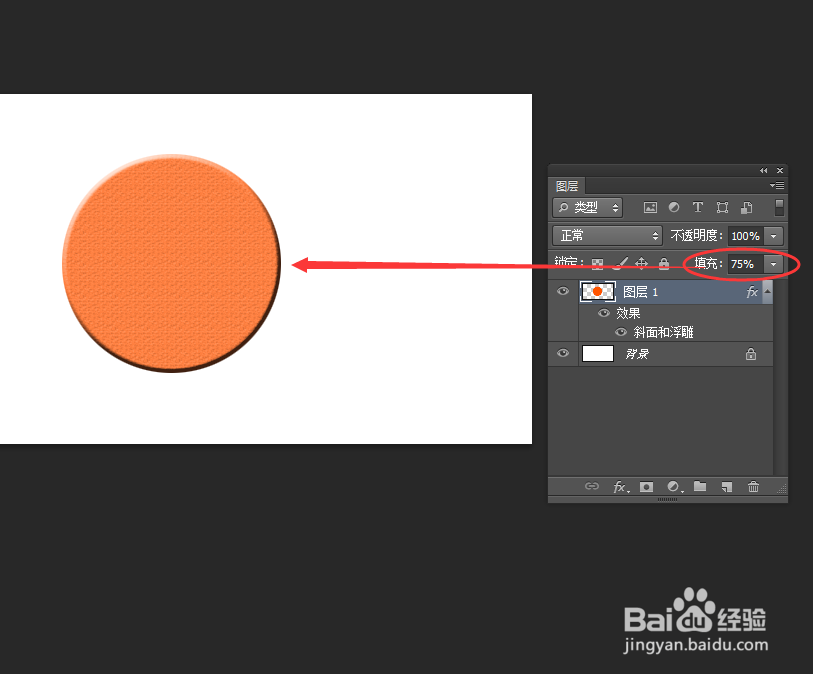
4、最后适当调整填充属性,完成最终效果。
时间:2026-04-22 19:08:42
1、执行:新建>文件命令,快速建立一个新的文档。
2、在弹出的尺寸设置,将画布尺寸设为:700*350,分辨率大小:72像素/英寸。
3、在左侧的工具箱,选择“矩形选框”工具。
4、在画布的空白区域,按住Shift键绘制正圆选区。
1、新建一个图层,将前景颜色更改为:橙色(#FF5500),使用油漆桶工具填充选区。
2、双击图层 1,调取混合选项面板,将斜面与浮雕勾选,使其产生立体效果。
3、再次勾选“等高线及纹理”选项,将纹理属性调整与下图一致。
4、最后适当调整填充属性,完成最终效果。
