Excel 2016 如何添加页眉页脚

 时间:2024-10-11 18:44:35

1、新建一个Excel文件,打开并录入一些数据。
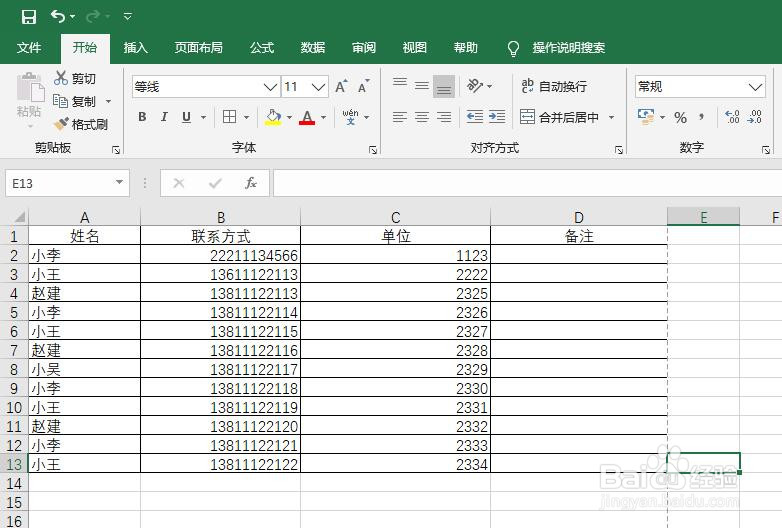
Excel 2016 如何添加页眉页脚

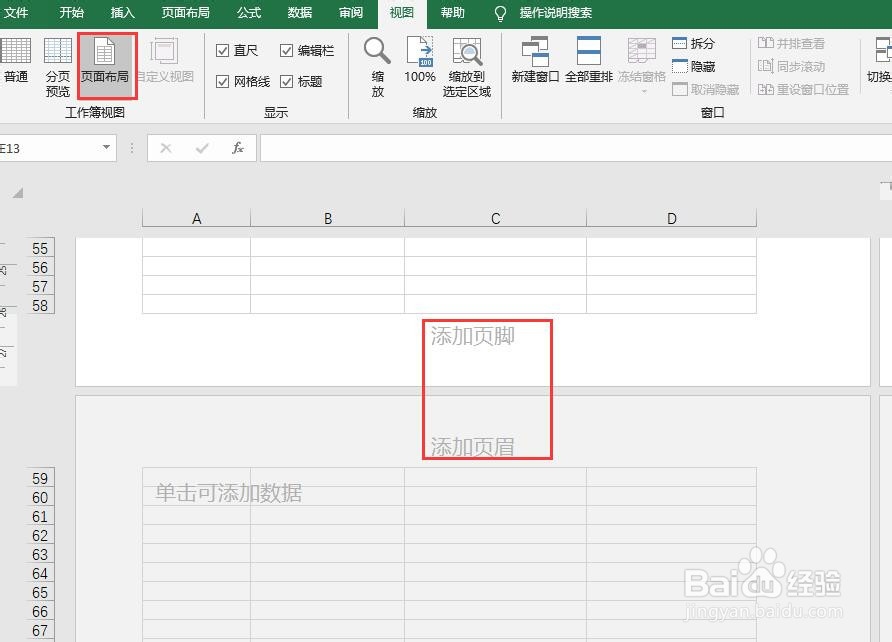
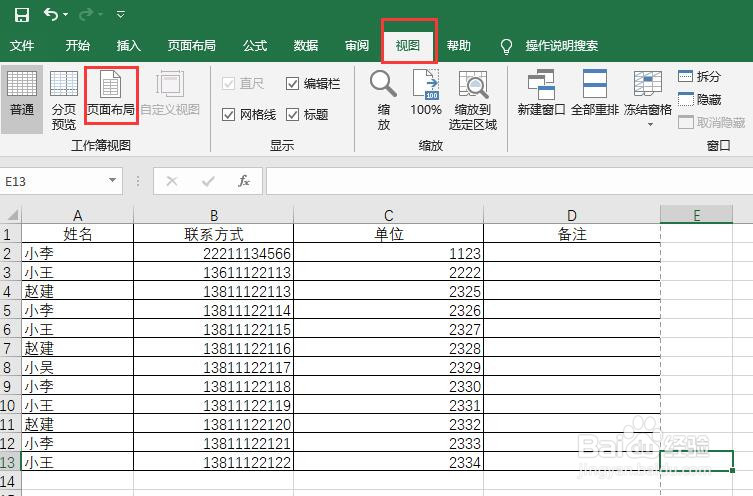
2、点击菜单栏中的【视图嘉滤淀驺】,弹出出的视图选项中点击选择【页面布局】。在页面布局模式下,页面的顶部和底部分别出现了“添加页眉”和“添加页脚”。
Excel 2016 如何添加页眉页脚Excel 2016 如何添加页眉页脚

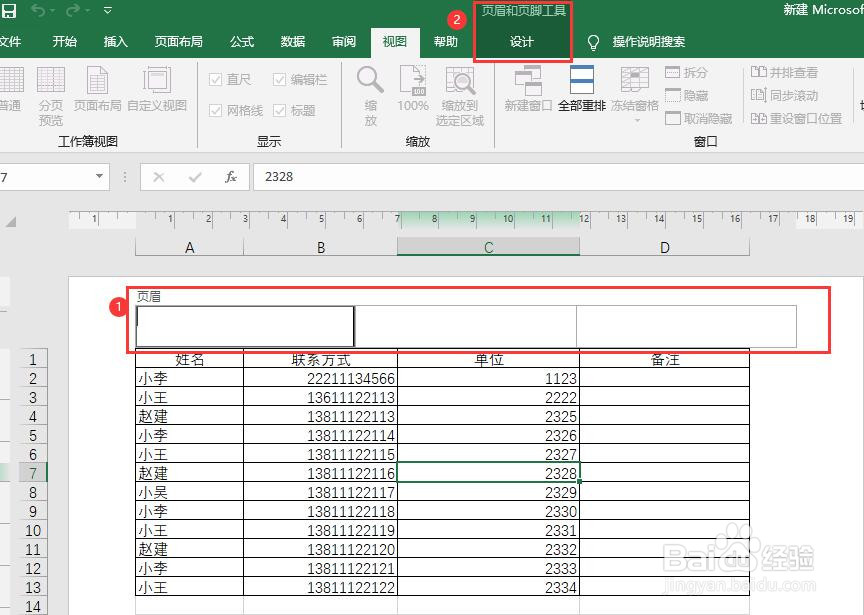
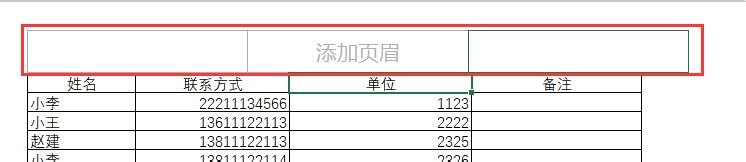
3、将鼠标放置在页眉或者页脚处,发现一行都平均分成了三部分。点击任一部分进入输入状态。此时菜单栏中出现了“页眉页脚工具设计”栏目。
Excel 2016 如何添加页眉页脚Excel 2016 如何添加页眉页脚

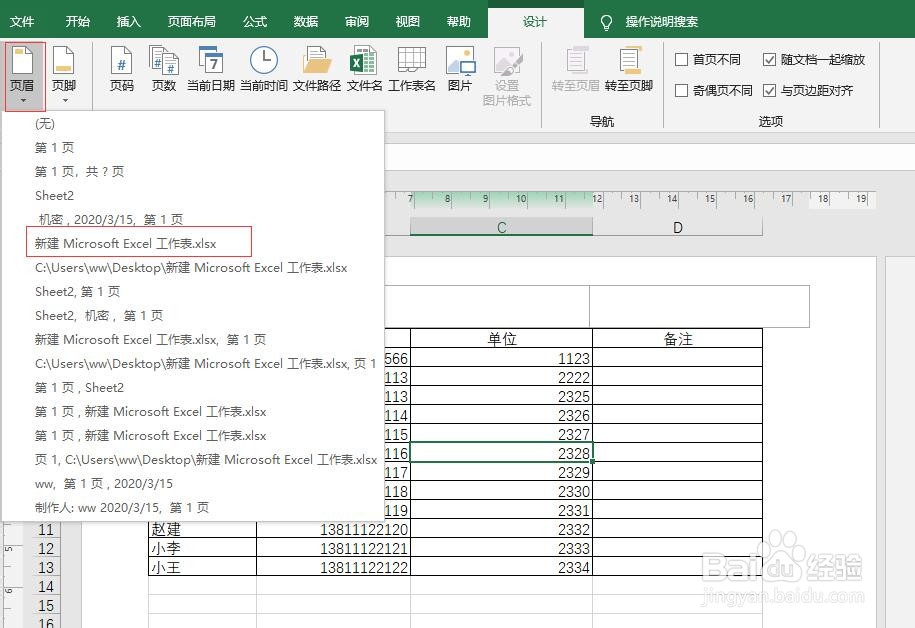
4、点击【设计】,选择“页眉”,弹出页眉的一些模板,选择任一模板,则页眉设置完成。
Excel 2016 如何添加页眉页脚Excel 2016 如何添加页眉页脚

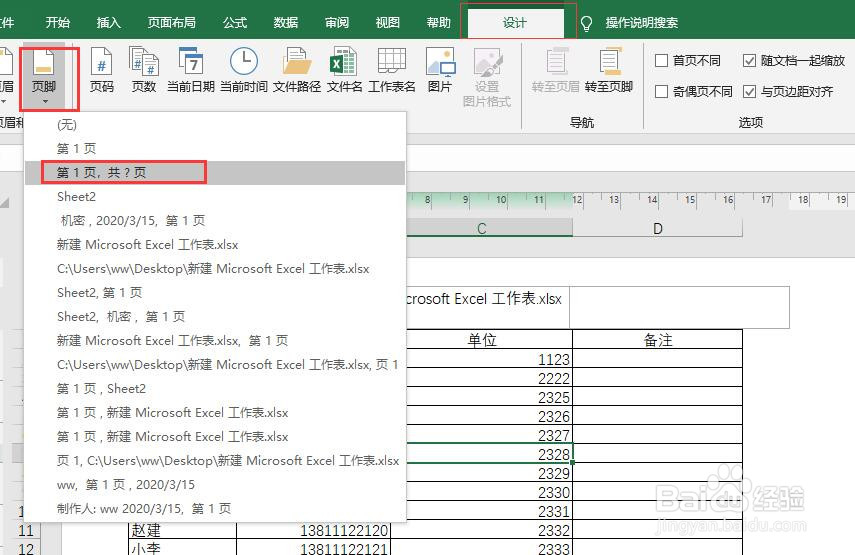
5、点击【设计】,选择“页脚”,选择某一个模板点击,则页脚设置完成。

Excel 2016 如何添加页眉页脚Excel 2016 如何添加页眉页脚

6、也可以在页眉页脚的编辑状态,自定义插入的内容。

Excel 2016 如何添加页眉页脚

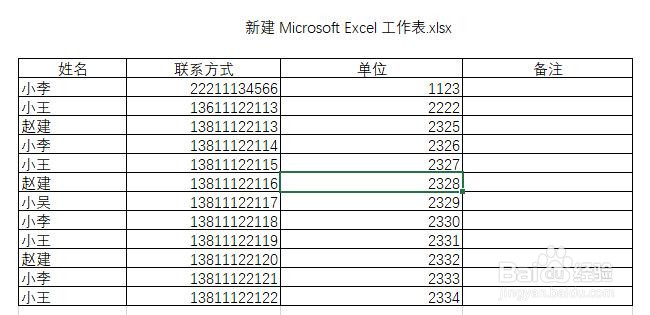
7、页眉页脚设置完成后,打印工作表时就会显示出页眉页脚了。

Excel 2016 如何添加页眉页脚
  • Excel批量实现隔行插入标题行制作工资条/成绩单
  • 如何将Excel表格的文本内容按笔画进行排序
  • Excel2007如何制作数据透视表
  • Excel 2016中输入公式并复制公式
  • 怎样在word中创建连续块状流程
  • 热门搜索
    西出阳关无故人的前一句是什么 韧性是什么意思 司务长是什么级别 7月18日是什么星座 qq什么时候出来的 仝是什么意思 9月18日是什么星座 现在是什么季节 异地办理身份证需要什么材料 1998年属什么生肖