Excel 2016中输入公式并复制公式

 时间:2026-02-11 23:47:44

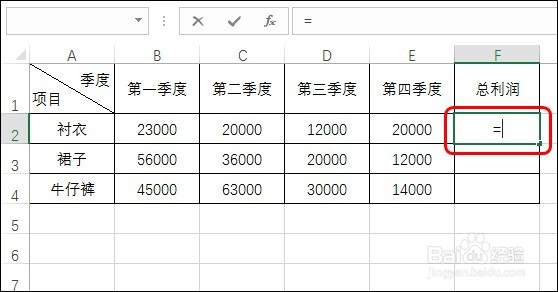
1、步骤一

      在单元格中输入【=】,如下图所示。
Excel 2016中输入公式并复制公式

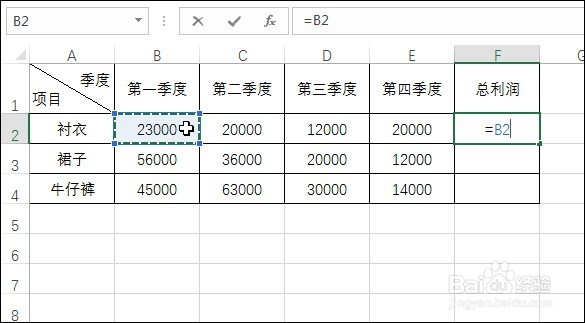
2、步骤二

      单击单元格B2,此时单元格周围会显示一个活动虚框,同时单元格引用会在单元格F2和编辑栏中显示,如下图所示。
Excel 2016中输入公式并复制公式

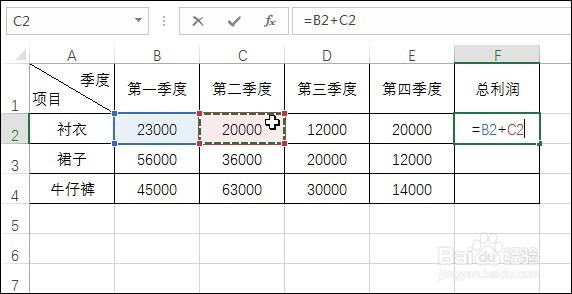
3、步骤三

      在后面输入【+】,单击C2,如下图所示。此时该单元格也会在单元格和编辑栏中显示。
Excel 2016中输入公式并复制公式

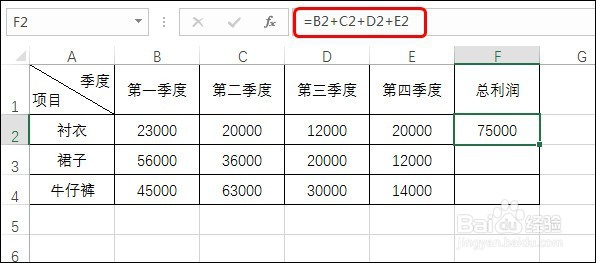
4、步骤四

      重复以上的步骤,依次选择D2和E2,如下图所示。按下【Enter】键,可完成计算。
Excel 2016中输入公式并复制公式

5、步骤五

      拖动单元格F2右下角的填充柄,可将F2中的公式复制到下面的单元格中,如下图所示。

Excel 2016中输入公式并复制公式

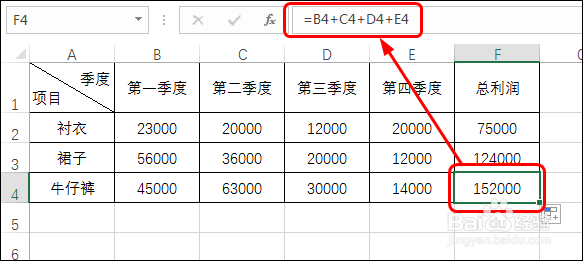
6、步骤六

      选中后面的单元格,可看到单元格中的公式会自动调整为相应单元格的合计内容,如下图所示。
Excel 2016中输入公式并复制公式

  • Excel2016如何利用函数求平均值
  • 如何将Excel表格的文本内容按笔画进行排序
  • Excel2010怎么自定义工作表中的数据显示格式
  • Excel图表如何创建图表或创建图表的几种方法
  • 在Excel中填充等比序列。
  • 热门搜索
    芒果西米露的做法 拔丝红薯的做法视频 大螃蟹的做法 羊排骨的做法 瑾怎么读 月饼做法 煲汤食谱大全及做法 番茄牛腩的做法 土匪猪肝的做法 玫瑰糠疹怎么引起的