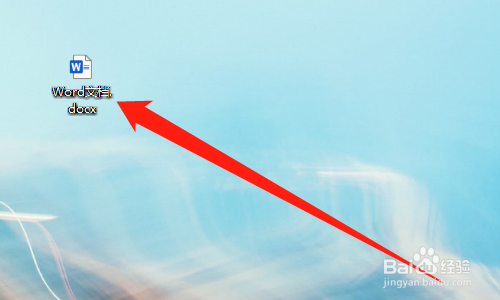
1、首先打开【Word】文档,如下图所示。
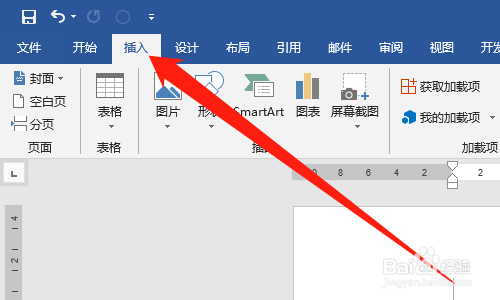
2、然后点击【插入】选项卡,如下图所示。
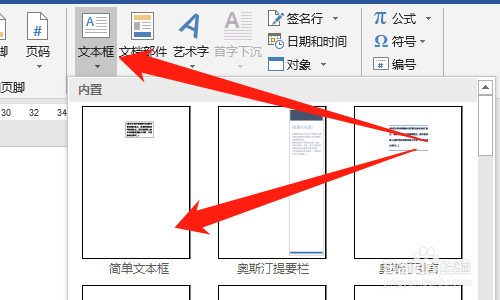
3、然后点击【文本框】,点击【简单文本框】,如下图所示。
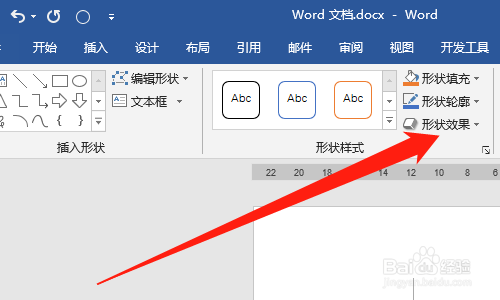
4、然后点击【形状效果】,如下图所示。
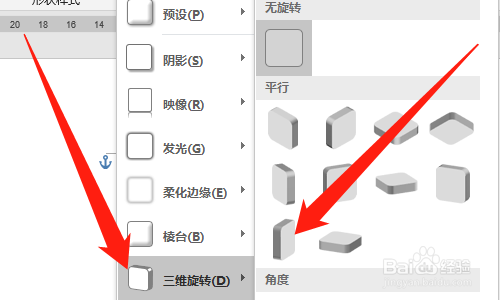
5、然后点击【三维旋转】,点击【喜欢的立体效果】,如下图所示。
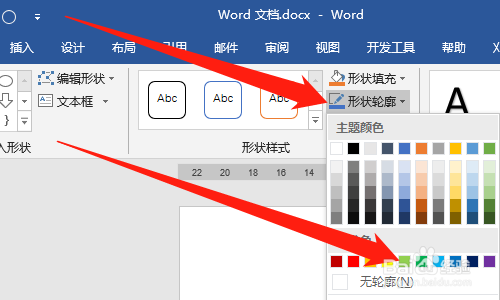
6、然后点击【形状轮廊】,点击【无轮廊】,如下图所示。
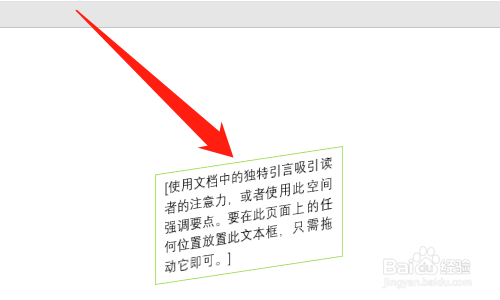
7、这样立体文本框就制作好了,如下图所示。
时间:2026-04-24 12:09:19
1、首先打开【Word】文档,如下图所示。
2、然后点击【插入】选项卡,如下图所示。
3、然后点击【文本框】,点击【简单文本框】,如下图所示。
4、然后点击【形状效果】,如下图所示。
5、然后点击【三维旋转】,点击【喜欢的立体效果】,如下图所示。
6、然后点击【形状轮廊】,点击【无轮廊】,如下图所示。
7、这样立体文本框就制作好了,如下图所示。
