怎么给Word插入的图片添加文字

 时间:2026-02-16 12:24:31

1、首先我们给Word文件插入图片,如果已经插入了图片我们在Word中找到该图片。
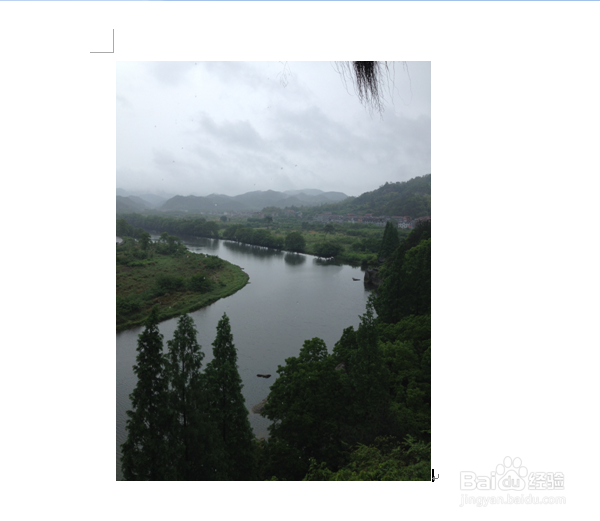
怎么给Word插入的图片添加文字

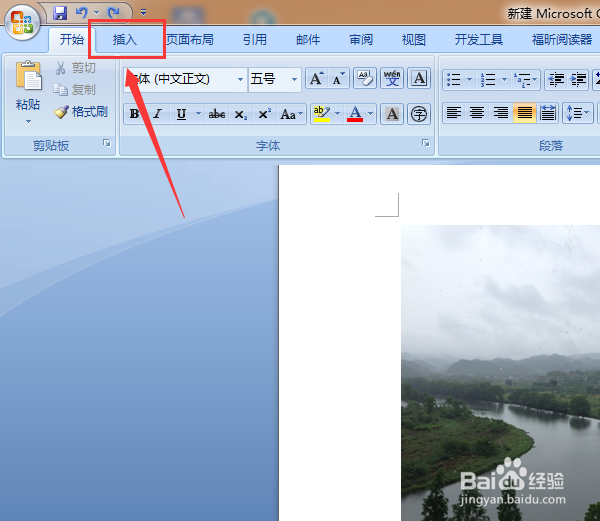
2、接着我们点击Word文件上方工具栏中的“插入”按键。

怎么给Word插入的图片添加文字

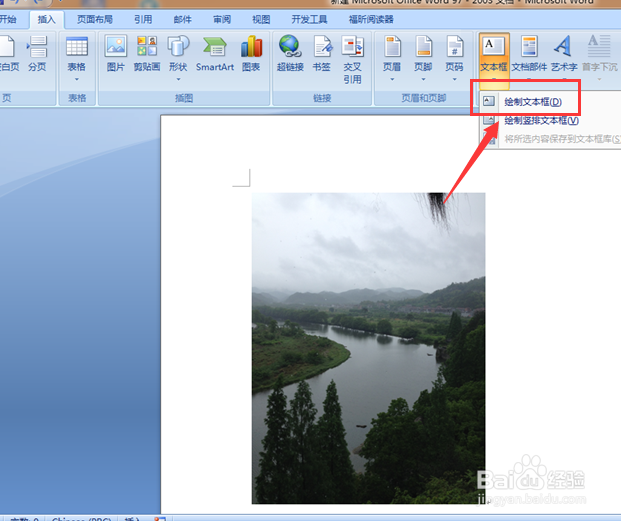
3、接着再点击插入→文本框→绘制文本框按键。

怎么给Word插入的图片添加文字

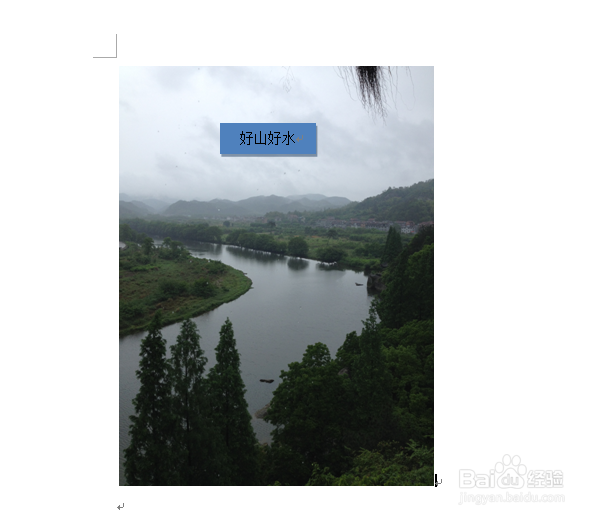
4、点击“绘制文本框”按键后,然后鼠标在任一地方点击一下,这时会出现一个框框,我们在该框框中输入需要添加的文字,再把框框拉到图片需要添加文字的地方。
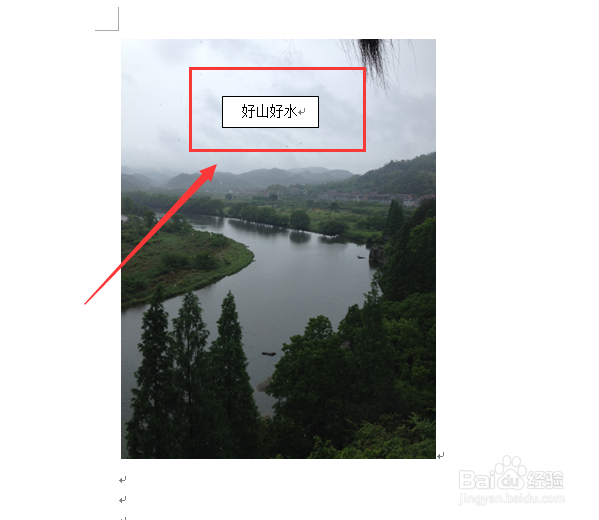
怎么给Word插入的图片添加文字

5、此时虽然文字已经添加上去了,但是我们会发现文字的背景有时候跟图片格格不入,这时我们可以点击工具栏中的“格式”按键,然后选择里面的填充图案作为其文字的背景颜色。
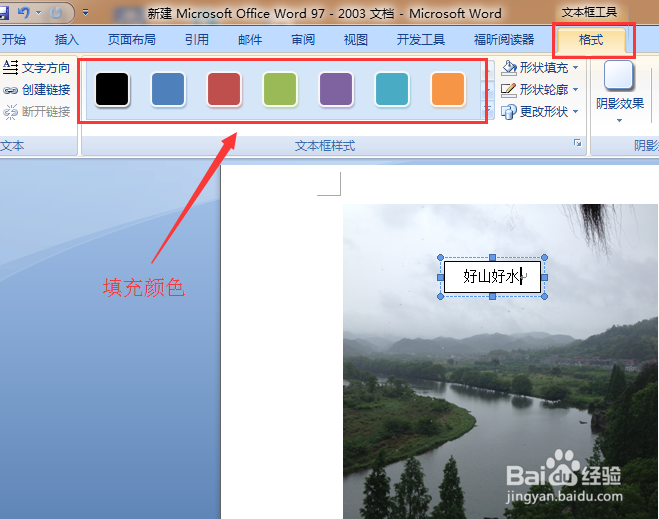
怎么给Word插入的图片添加文字

6、文字的背景颜色已经设置好了,这时我们又会发现文字的背景颜色跟图片之间有白色的轮廓,这时我们可以点击格式→形状轮廓→无轮廓操作来取消。
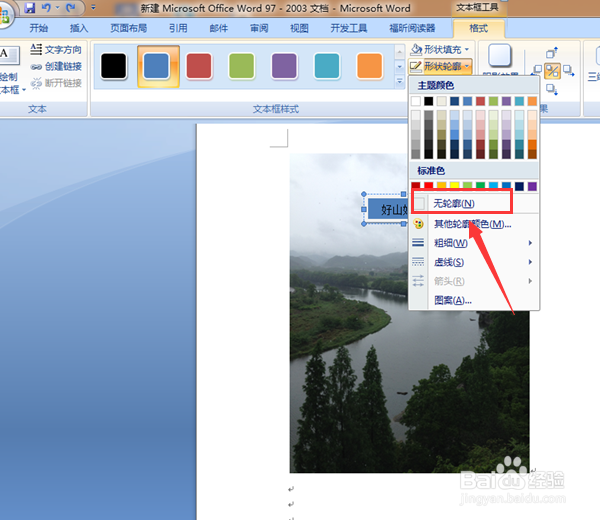
怎么给Word插入的图片添加文字

7、完成上述的操作后我们就会看到如下图中的效果了。

怎么给Word插入的图片添加文字

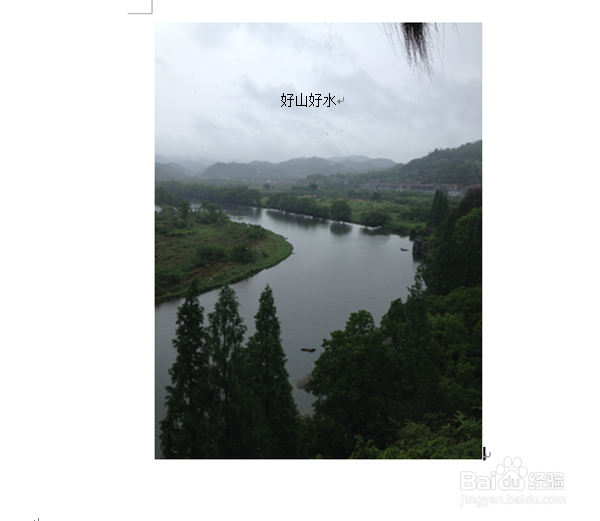
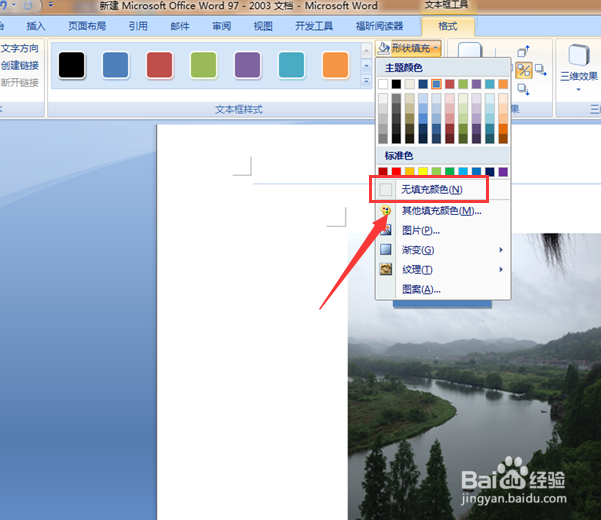
8、如果我们只想看到文字,不需要文字的背景颜色,我们可以通过点击格式→形状填充→无填充颜色进行操作。
怎么给Word插入的图片添加文字

怎么给Word插入的图片添加文字

  • 如何给Word中插入的图片添加文字?
  • word中的图片怎么插入文字
  • word怎么在插入的图片上增添文字?
  • word中怎么插入形状并添加文字
  • Word如何插入空心文字
  • 热门搜索
    理科女生适合学什么专业 白参的功效与作用 古琴知识 作比较的作用 白花蛇舌草的功效与作用 单反相机什么牌子好 什么是公共场所 什么药治疗失眠 如虎添翼什么意思 什么是循证医学