如何给Word中插入的图片添加文字?

 时间:2026-02-16 03:31:11

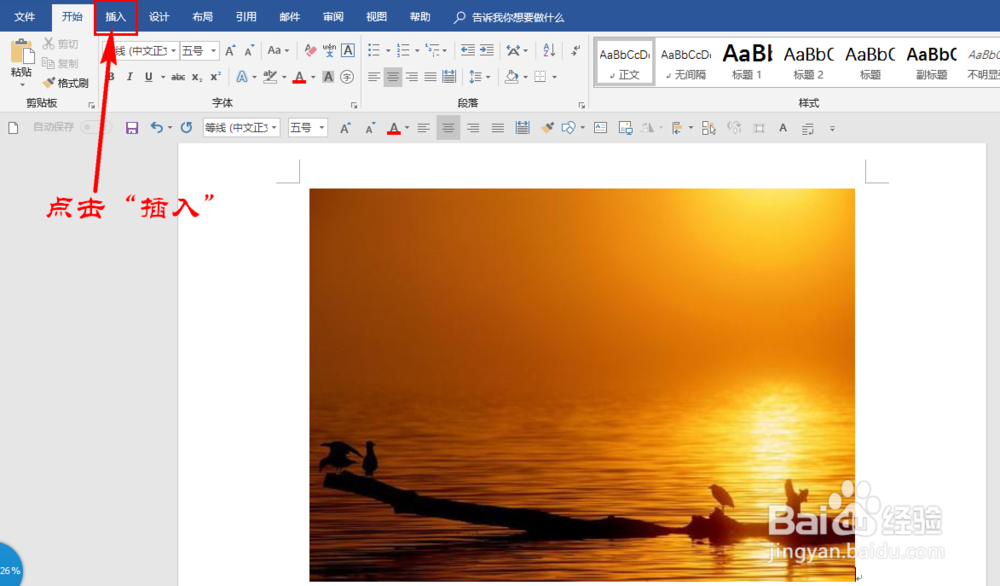
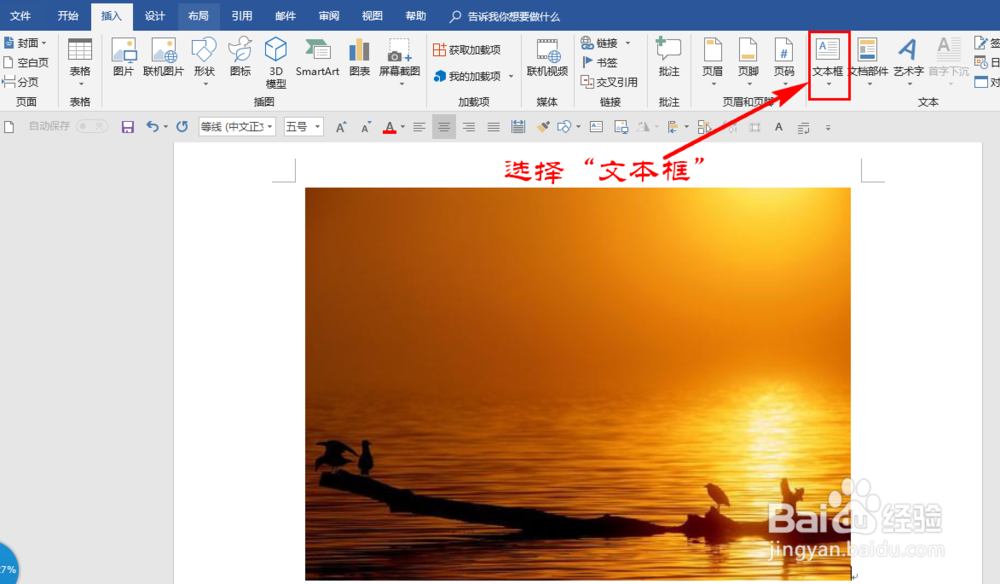
1、打开Word文档,点击“插入”菜单,在子菜单中选择“文本框”选项。如图所示:
如何给Word中插入的图片添加文字?

如何给Word中插入的图片添加文字?

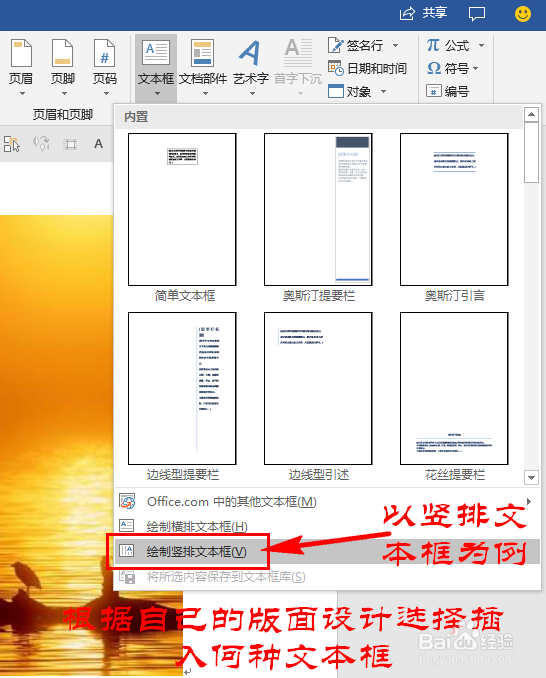
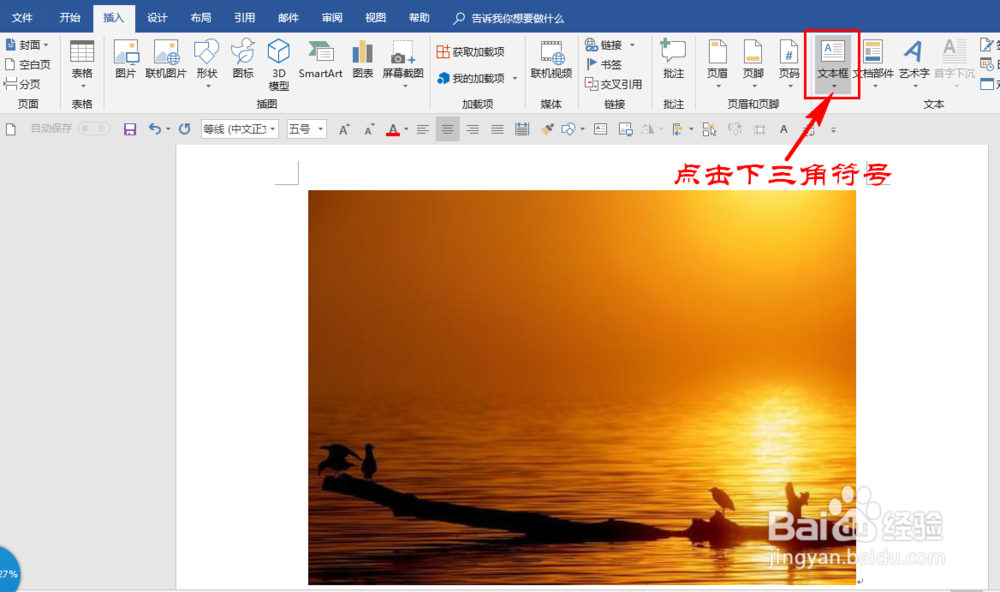
2、点击“文本框”下方的下三角符号,此时将会弹出扩展栏 ,根据自己想插入文字的排版选择插入何种文本框,我们以插入竖排文本框为例。如图所示:
如何给Word中插入的图片添加文字?

如何给Word中插入的图片添加文字?

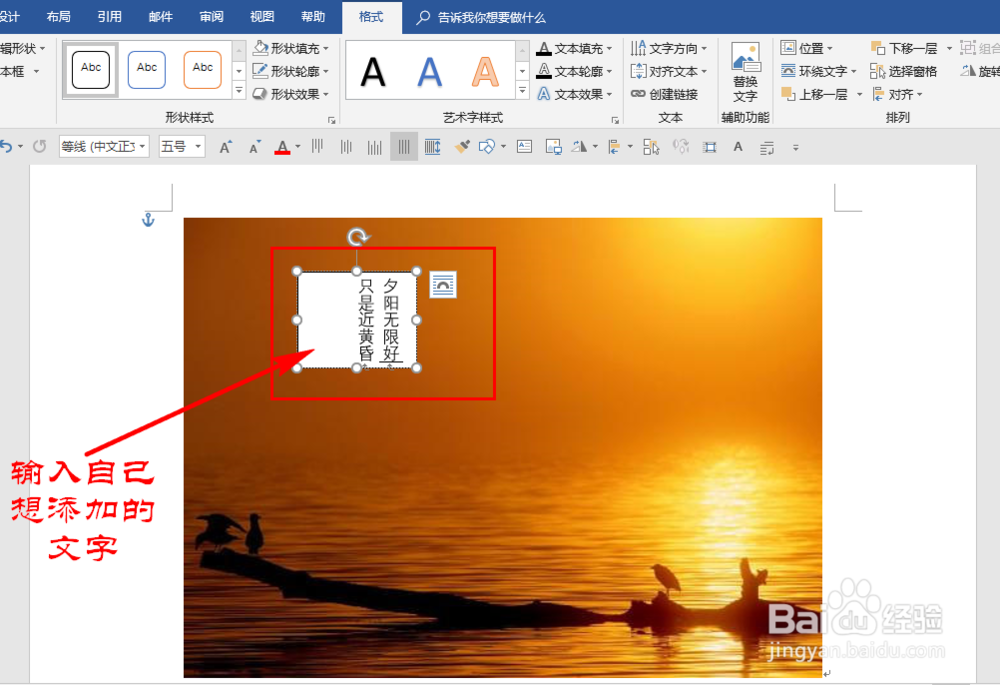
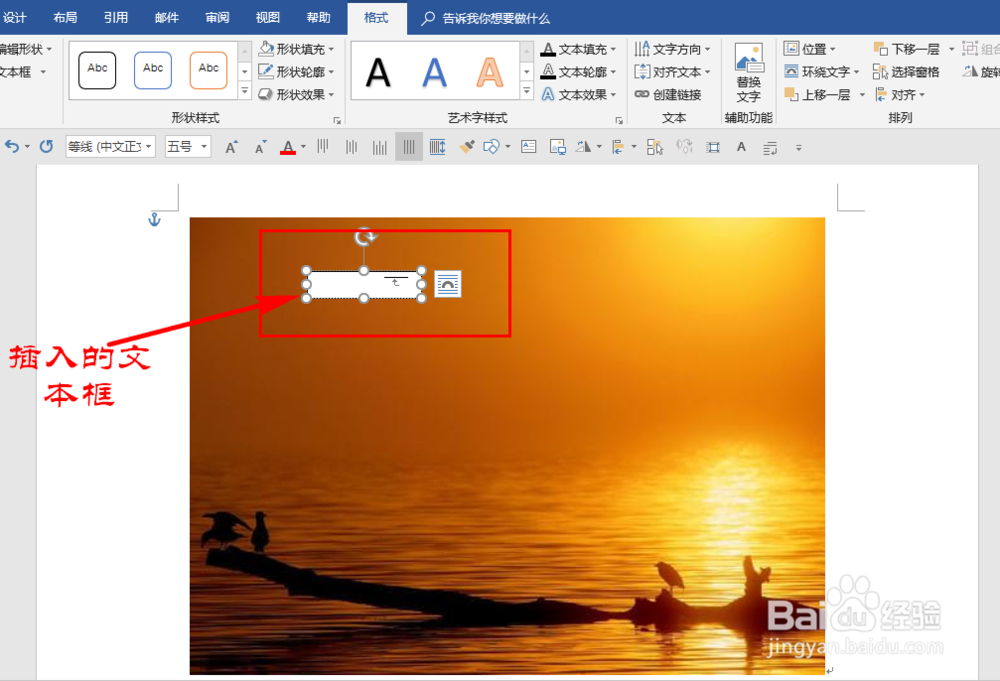
3、选择竖排文本框后,在图片上任意位置点击下,此时图片上就插入了一个文本框,然后再将自己想添加的文字输入到文本框内。如图所示:
如何给Word中插入的图片添加文字?

如何给Word中插入的图片添加文字?

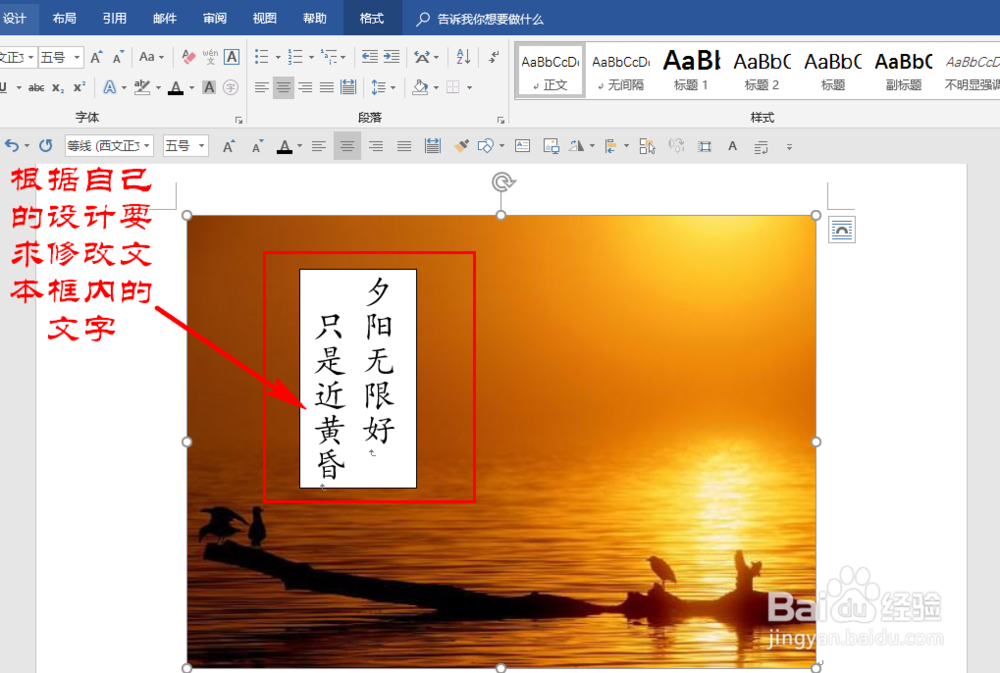
4、根据自己的设计要求对文本框内的文字进行修饰(字体、字号、颜色、间距等)。如图所示:
如何给Word中插入的图片添加文字?

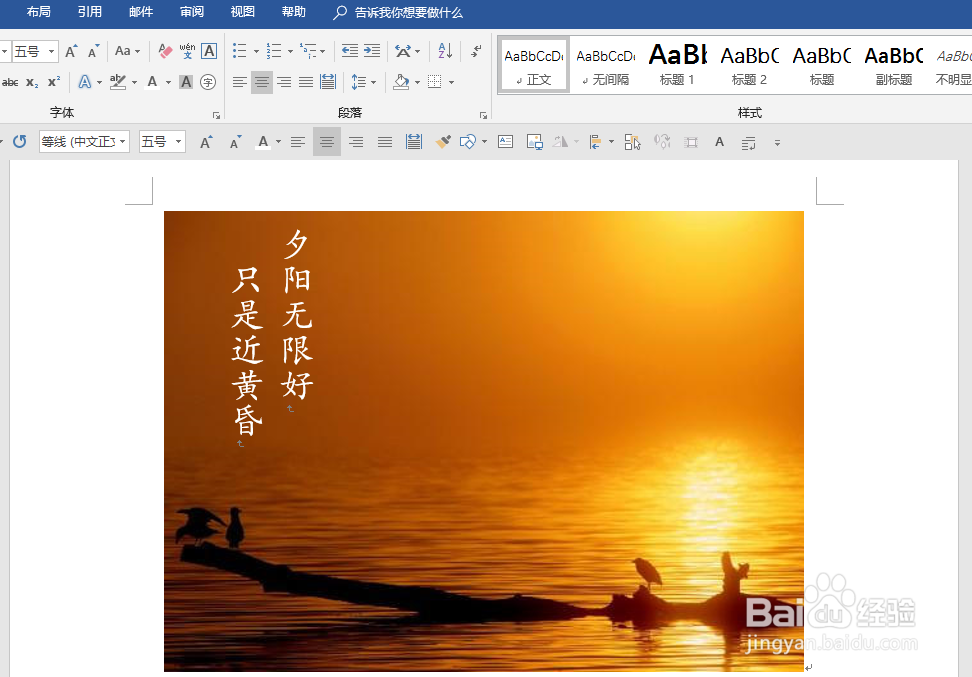
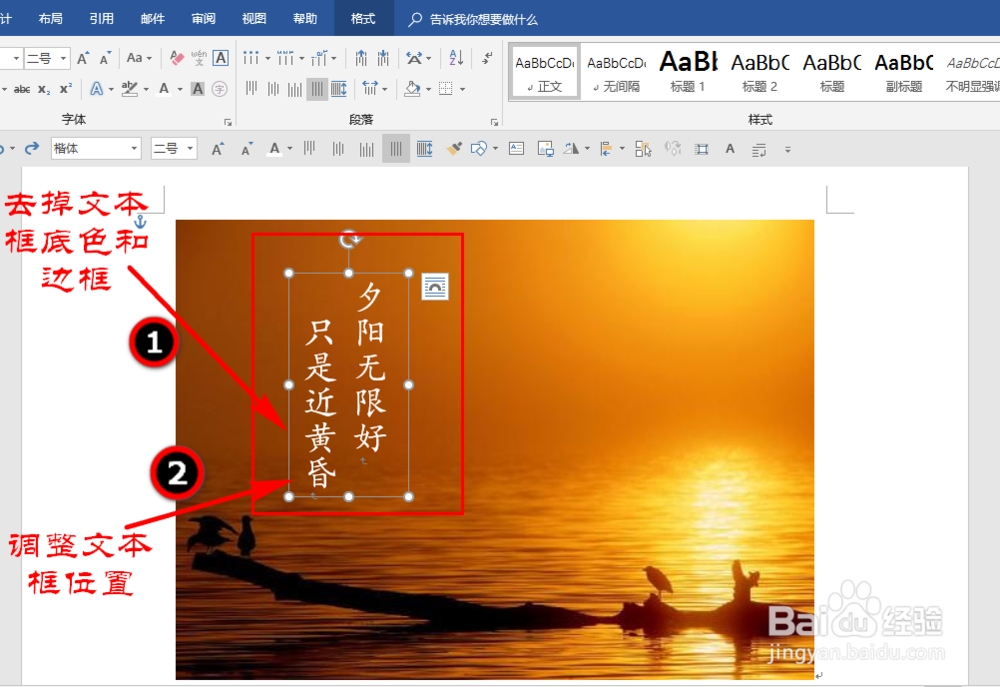
5、为了让文字与图片融为一体,需将文本框的背景颜色、边框去掉,最后调整好文本框在图片中的位置,这样图片中就有文字啦。如图所示:
如何给Word中插入的图片添加文字?

如何给Word中插入的图片添加文字?

  • 如何在文档图片中插入文字
  • word怎样在形状上添加文字
  • 如何用Word将图片嵌入到文字中
  • Word文档如何在插入的图片上添加文字
  • 如何在word中使用文本框输入文字
  • 热门搜索
    催奶的方法 儿歌童谣大全 win10怎么玩红警 挑战书怎么写 秋葵的做法大全 眼膜怎么用 营业执照过期了怎么办 煎药方法 血小板低的治疗方法 市盈率怎么计算