1、进入微信主页,点击右下角【我】

2、在我的页面点击【服务】

3、在服务界面点击【钱包】进入

4、在钱包页面点击【银行卡】

5、进入银行卡页面,点击底部【添加银行卡】
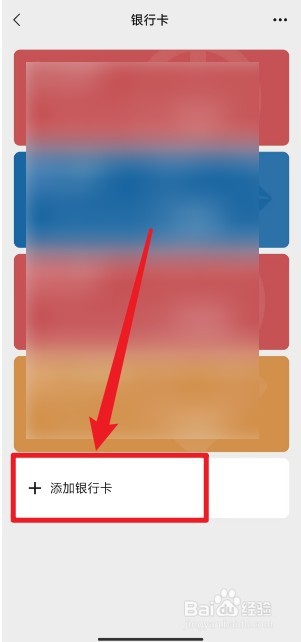
6、填写银行卡号,点击【下一步】

7、进入刷脸认证界面,点击【验证】

8、填写手机验证码,点击【确定】
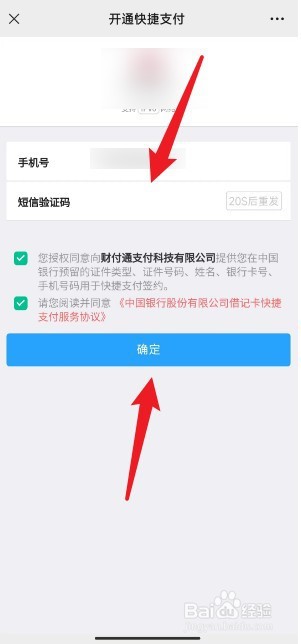
9、进入开通快捷支付界面,点击【立即绑定】

10、页面显示【添加成功】即可。

时间:2026-05-04 06:32:09
1、进入微信主页,点击右下角【我】
2、在我的页面点击【服务】
3、在服务界面点击【钱包】进入
4、在钱包页面点击【银行卡】
5、进入银行卡页面,点击底部【添加银行卡】
6、填写银行卡号,点击【下一步】
7、进入刷脸认证界面,点击【验证】
8、填写手机验证码,点击【确定】
9、进入开通快捷支付界面,点击【立即绑定】
10、页面显示【添加成功】即可。
