MacBook如何快速剪辑视频?轻松裁剪视频片段

 时间:2026-04-25 02:52:00

1、首先是准备好需要剪辑的视频素材文件,右键选择打开方式选择quice这个软件。
MacBook如何快速剪辑视频?轻松裁剪视频片段

MacBook如何快速剪辑视频?轻松裁剪视频片段

2、打开视频文件后把视频移动屏幕下方,然后点击菜单栏编辑。

MacBook如何快速剪辑视频?轻松裁剪视频片段

MacBook如何快速剪辑视频?轻松裁剪视频片段

3、点击编辑里面的修剪,然后把视频文件拖到屏幕上方,这个时候看到视频盆昆上面多个黄色的条。

MacBook如何快速剪辑视频?轻松裁剪视频片段

MacBook如何快速剪辑视频?轻松裁剪视频片段

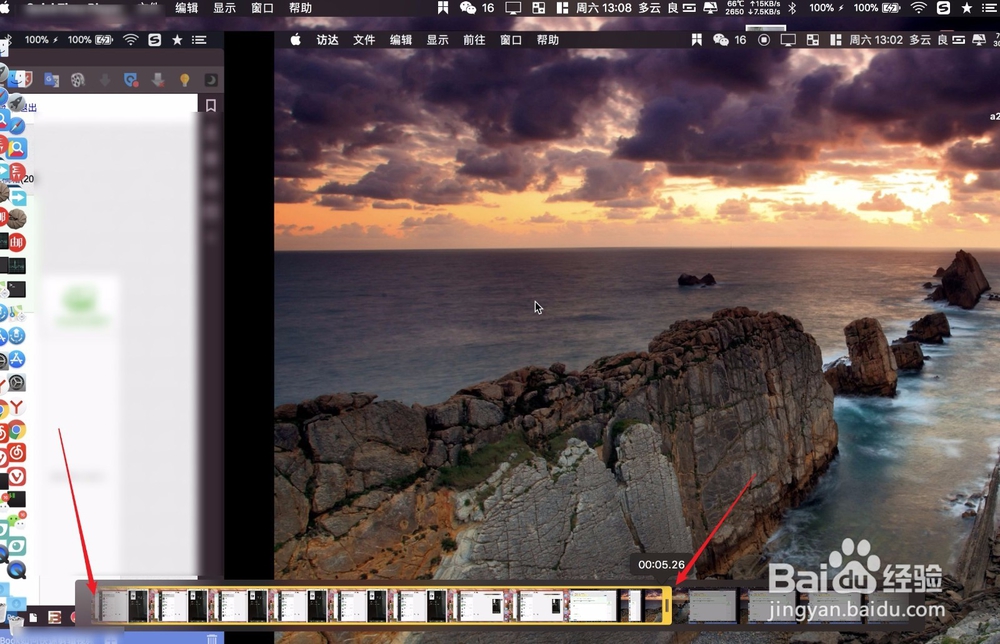
4、拖动黄条的两侧选择修剪的需要的范围,选择完毕后直接点击修剪。未在黄条内的视频文件将会被删除。
MacBook如何快速剪辑视频?轻松裁剪视频片段

MacBook如何快速剪辑视频?轻松裁剪视频片段

5、如果要实现分离剪辑,则点击编辑上面的分离剪辑功能,或者是按cmmand+y,然后在视频条上面有个红色的竖线,拖动这个红色愁强铲的竖线选择区域,然后点击完成即可。这个时畜散候把视频分成几个部分,可以分别对不同的部分进行剪辑的操作。即上一步骤的操作。

MacBook如何快速剪辑视频?轻松裁剪视频片段

MacBook如何快速剪辑视频?轻松裁剪视频片段

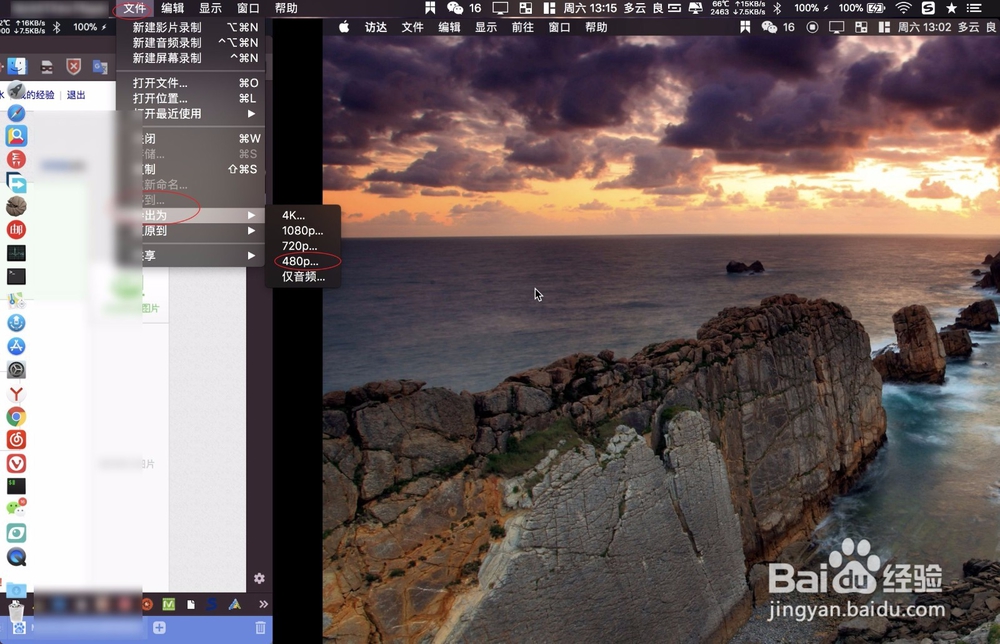
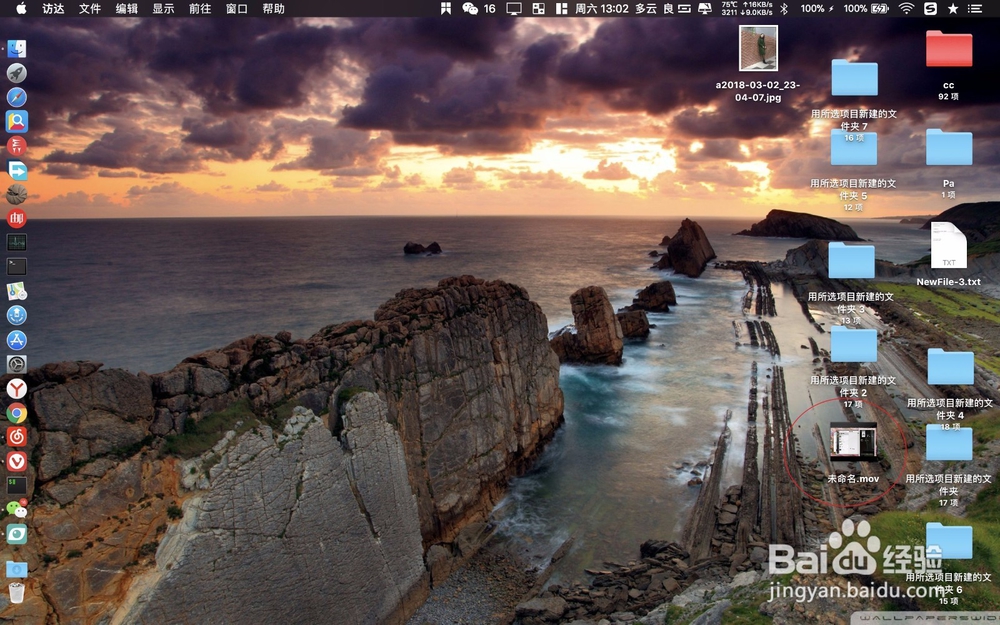
6、完成剪辑工作后点击文件导出,选分辨率,在图二点击存储就可以了。

MacBook如何快速剪辑视频?轻松裁剪视频片段

MacBook如何快速剪辑视频?轻松裁剪视频片段

  • final cut pro x如何分割音频音乐
  • 苹果笔记本MacBook怎样查看视频的帧率fps
  • Final cut视频播放速度怎样由快变慢?
  • finalcut如何修改复合片段时间
  • final cut pro 如何放大或缩小时间线
  • 热门搜索
    书是什么 慎独什么意思 手脚发麻是什么病征兆 10月17日是什么星座 子宫后位是什么意思 代驾需要什么条件 笔记本电脑什么牌子好 军校毕业是什么军衔 sy是什么意思 扶她是什么意思