1、打开PPT,建立空白演示文稿。

2、插入一个填充为黑色的矩形,作为背景。

3、插入一个圆形。

4、给圆形设置双色中心式射线渐变。
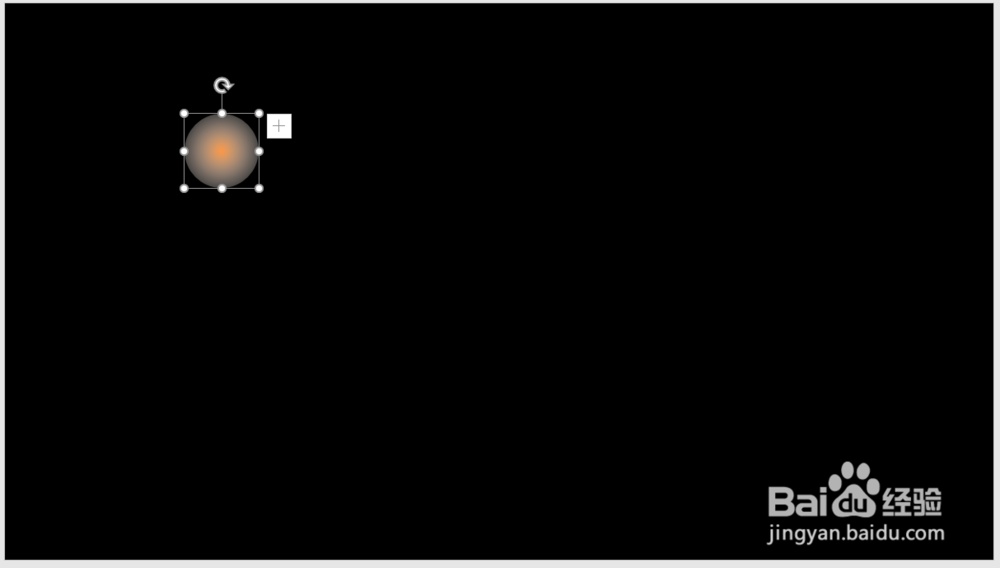
5、把渐变光圈的外层光圈设置100%透明,并把光圈设置在50%左右的位置,就得到了光圈效果。
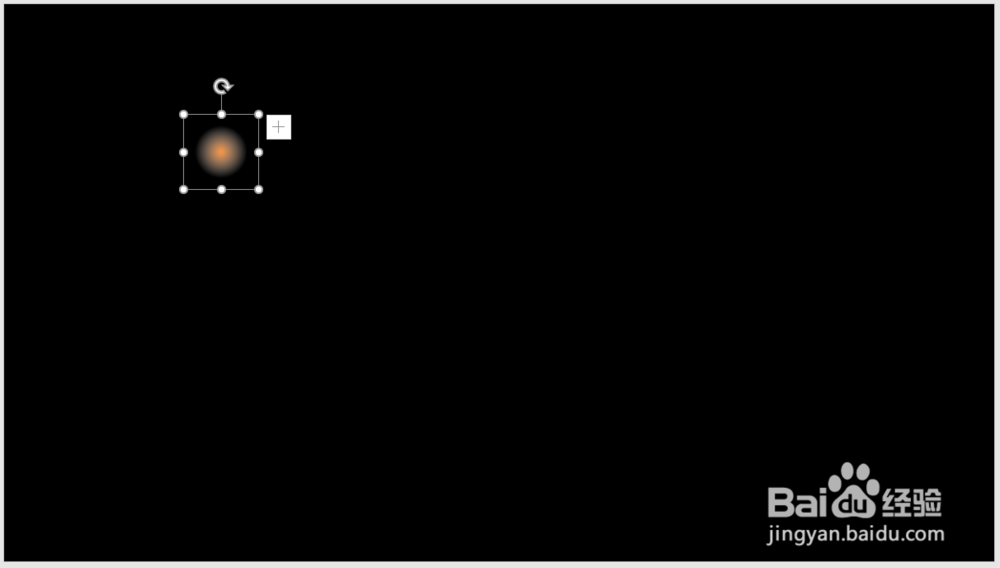
6、选中光圈,点击iSlide菜单下的矩阵布局。
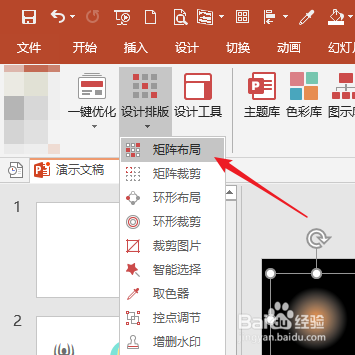
7、根据实时预览效果,设置矩阵数量,间距保持默认。

8、这样就得到了满屏的星光光点。
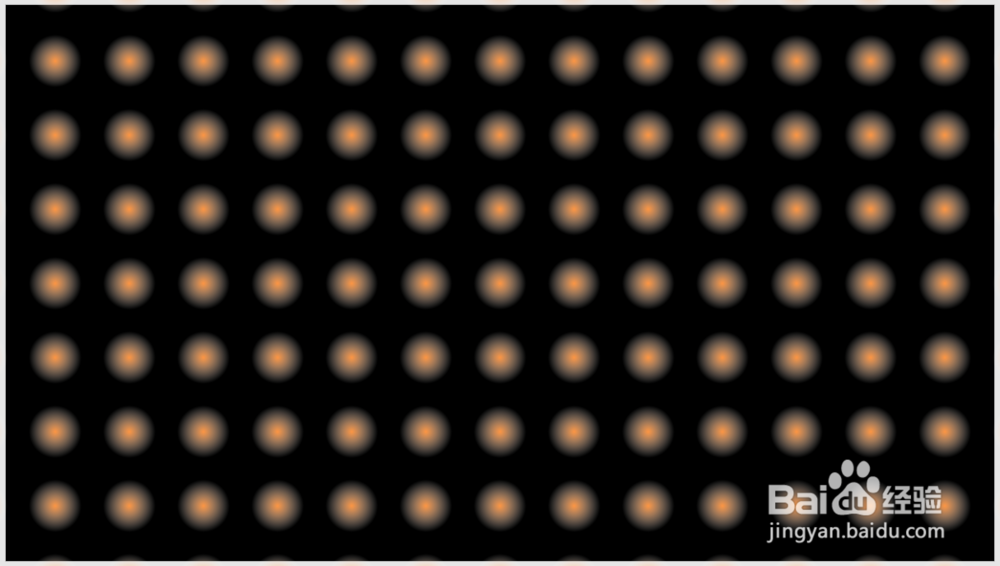
9、最后,再给不同的光点设置不同的主题色光圈,就得到了最终的背景效果。

时间:2026-05-01 13:47:33
1、打开PPT,建立空白演示文稿。
2、插入一个填充为黑色的矩形,作为背景。
3、插入一个圆形。
4、给圆形设置双色中心式射线渐变。
5、把渐变光圈的外层光圈设置100%透明,并把光圈设置在50%左右的位置,就得到了光圈效果。
6、选中光圈,点击iSlide菜单下的矩阵布局。
7、根据实时预览效果,设置矩阵数量,间距保持默认。
8、这样就得到了满屏的星光光点。
9、最后,再给不同的光点设置不同的主题色光圈,就得到了最终的背景效果。
