ulead cool 3d中给灯泡添加紫色纹理样式

 时间:2026-02-12 19:49:01

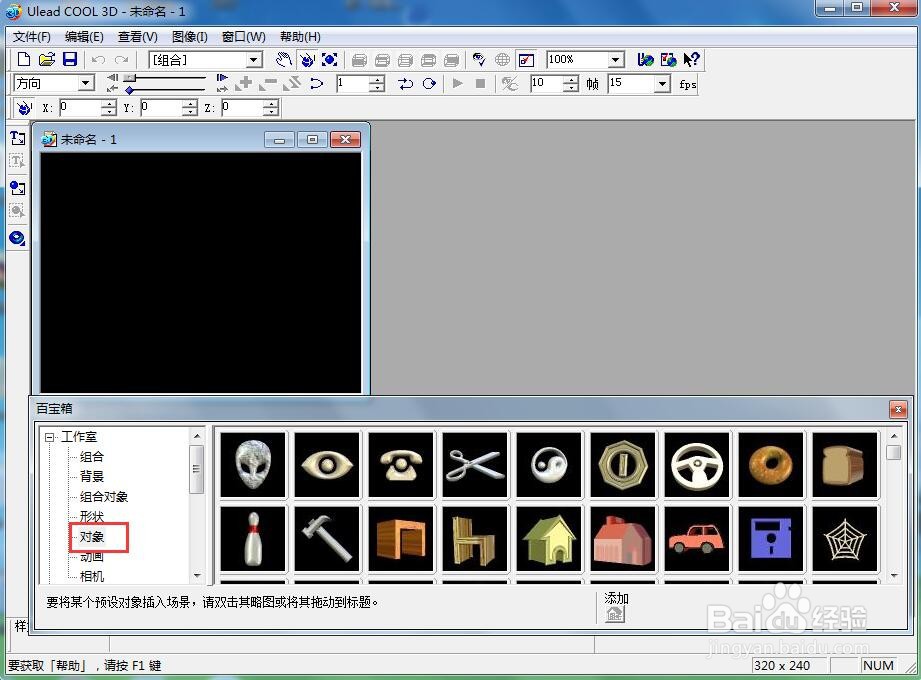
1、打开ulead cool 3d,进入其主界面;

ulead cool 3d中给灯泡添加紫色纹理样式

2、用鼠标双击工作室下的对象;

ulead cool 3d中给灯泡添加紫色纹理样式

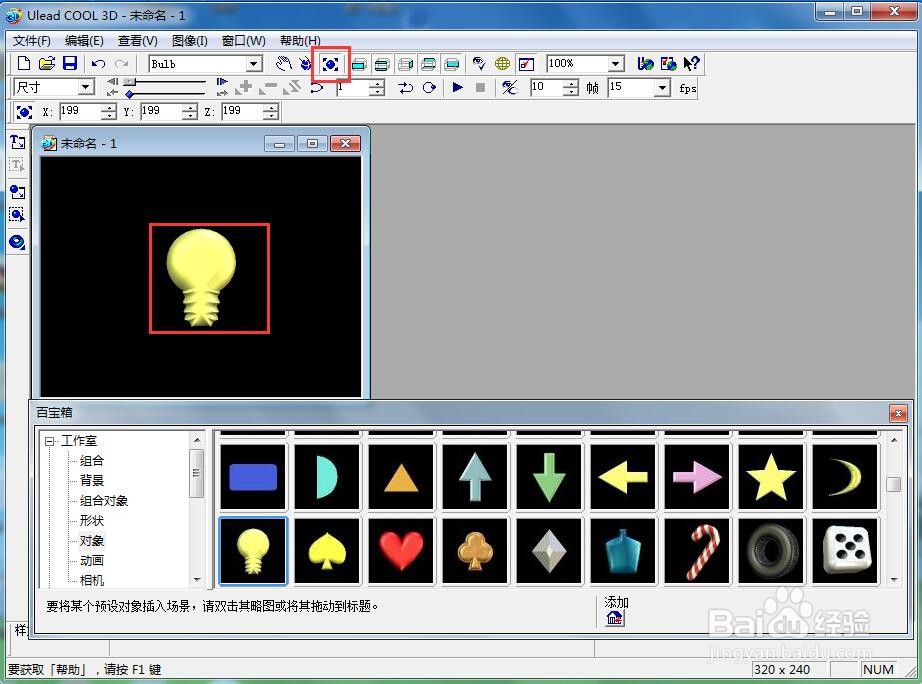
3、找到并双击灯泡,将它添加到编辑区中;

ulead cool 3d中给灯泡添加紫色纹理样式

4、点击大小,按下鼠标左键,向外拖动,将灯泡变大;

ulead cool 3d中给灯泡添加紫色纹理样式

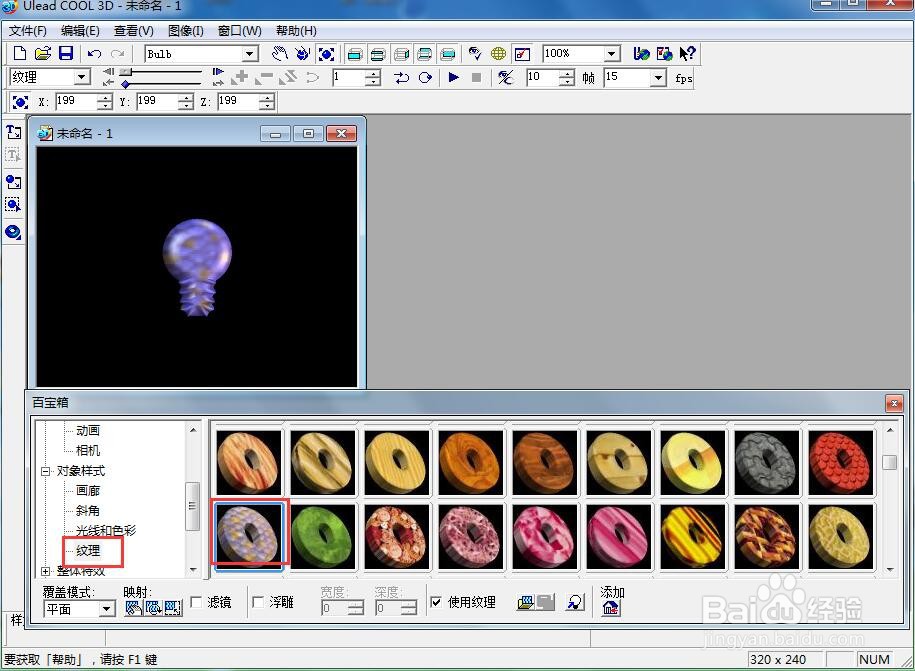
5、点击光线和色彩,选择紫色;

ulead cool 3d中给灯泡添加紫色纹理样式

6、点击纹理,添加一种纹理样式;

ulead cool 3d中给灯泡添加紫色纹理样式

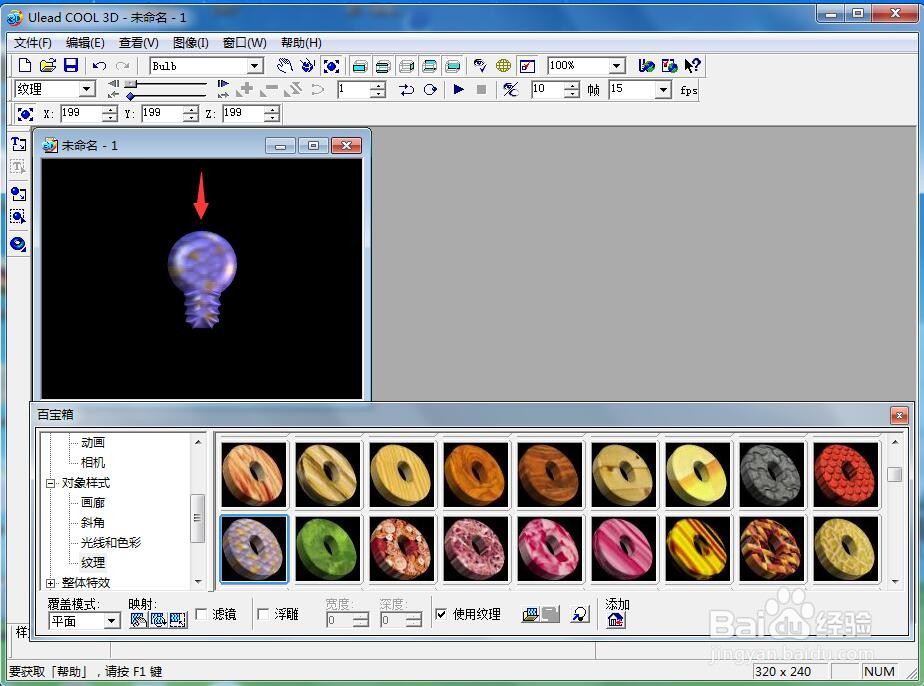
7、我们就给灯泡添加上了紫色纹理样式。

ulead cool 3d中给灯泡添加紫色纹理样式

  • 在ulead cool 3d中给八边形添加绿色纹理样式
  • 在ulead cool 3d中给单角锥体添加紫色纹理
  • ulead cool 3d中给五角星添加红色纹理
  • 在ulead cool 3d中给椭圆添加紫色纹理样式
  • 在ulead cool 3d中给五角星添加红色纹理样式
  • 热门搜索
    华硕主板怎么设置u盘启动 word怎么打分数 儿童玩具大全 痔疮治疗方法 大于等于号怎么打 蜂蜜洗脸的正确方法 怎么样美白 青春痘怎么去除 海虾怎么做好吃 电影大全