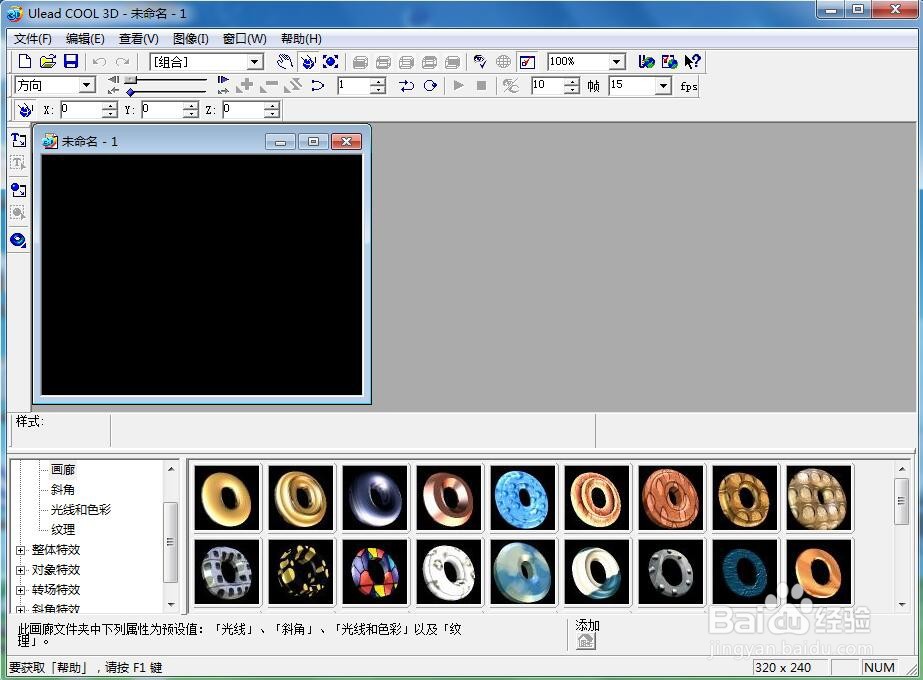
1、打开ulead cool 3d,进入其主界面;
2、用鼠标点击插入图形;

3、在打开的页面点击五角星;

4、以十号为中心,向外拖动鼠标,画出一个五角星,按确定;

5、点击光线和色彩,添加红色样式;

6、点击纹理,添加一种纹理样式;

7、我们就在ulead cool 3d中给五角星添加上了红色纹理。

时间:2026-04-22 18:09:45
1、打开ulead cool 3d,进入其主界面;
2、用鼠标点击插入图形;
3、在打开的页面点击五角星;
4、以十号为中心,向外拖动鼠标,画出一个五角星,按确定;
5、点击光线和色彩,添加红色样式;
6、点击纹理,添加一种纹理样式;
7、我们就在ulead cool 3d中给五角星添加上了红色纹理。
