
Word文档如何插入左箭头标注

 时间:2026-04-26 23:08:20

1、打开Word文档

Word文档如何插入左箭头标注

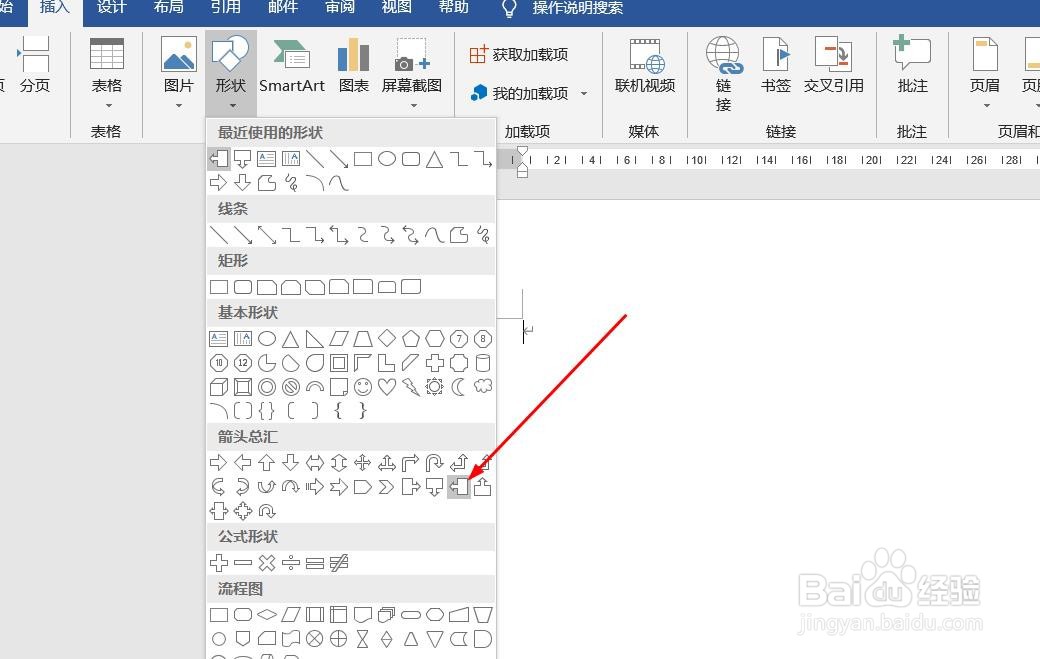
2、点击“插入”菜单。

Word文档如何插入左箭头标注

3、点击“形状”菜单。

Word文档如何插入左箭头标注

4、点击“左箭头标注”

Word文档如何插入左箭头标注

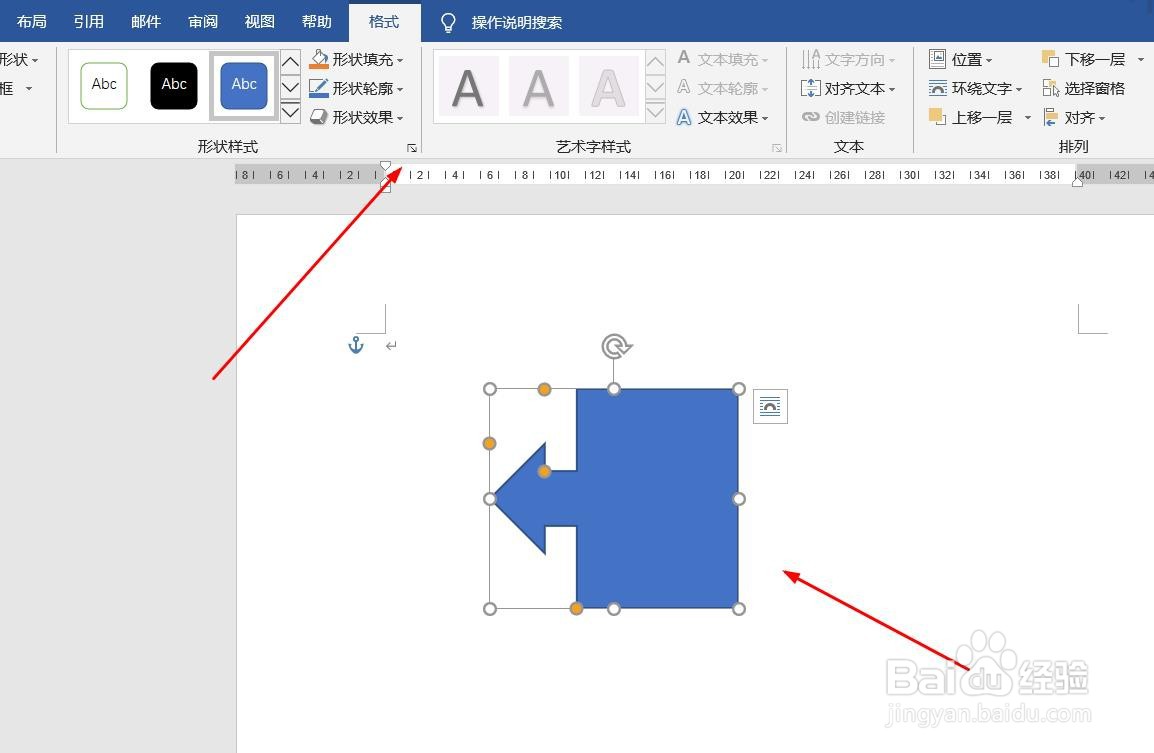
5、插入左箭头标注成功,选中插入对象,点击“格式”,并点击“形式样式”

Word文档如何插入左箭头标注

6、点击“填充与线条”图标,修改对象样式。

Word文档如何插入左箭头标注

7、点击“效果”图标,修改对象展示效果。

Word文档如何插入左箭头标注

8、点击“大小与属性”图标,修改对象属性。

Word文档如何插入左箭头标注

1、1、打开Word文档。

2、点击“插入”菜单。

3、点击“形状”菜单。

4、点击“左箭头标注”。
5、插入左箭头标注成功,选中插入对象,点击“格式”,并点击“形式样式”。
6、点击“填充与线条”图标,修改对象样式。

7、点击“效果”图标,修改对象展示效果。

8、点击“大小与属性”图标,修改对象属性。

  • Excel中如何为表格添加不同的线框?
  • Excel设置单元格上下左右边框线型不同技巧!
  • Excel如何在页眉位置插入当前时间
  • 如何删除Word文档中的手动换行符?
  • word文档竖向文本框插入技巧
  • 热门搜索
    生根粉怎么用 萝卜丸子怎么炸 怎么设置电脑开机密码 train怎么读 mate怎么读 肠胃不好怎么调理 鳄龟怎么养 炭疽怎么读 怎么去虾线 普通话考试怎么考