1、教程以新建的Excel文档为例来介绍如何设置实现同一个单元格上下左右边框线型不同。

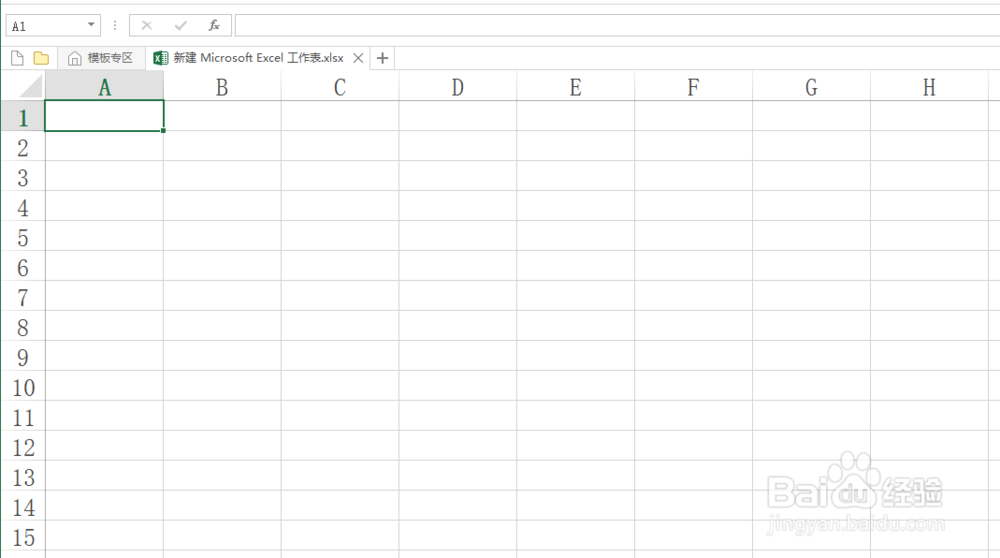
2、鼠标左键双击Excel图标即可快速打开该应用程序。

3、教程以B2单元格为例,要求是上下左右边框采用不同的线型。
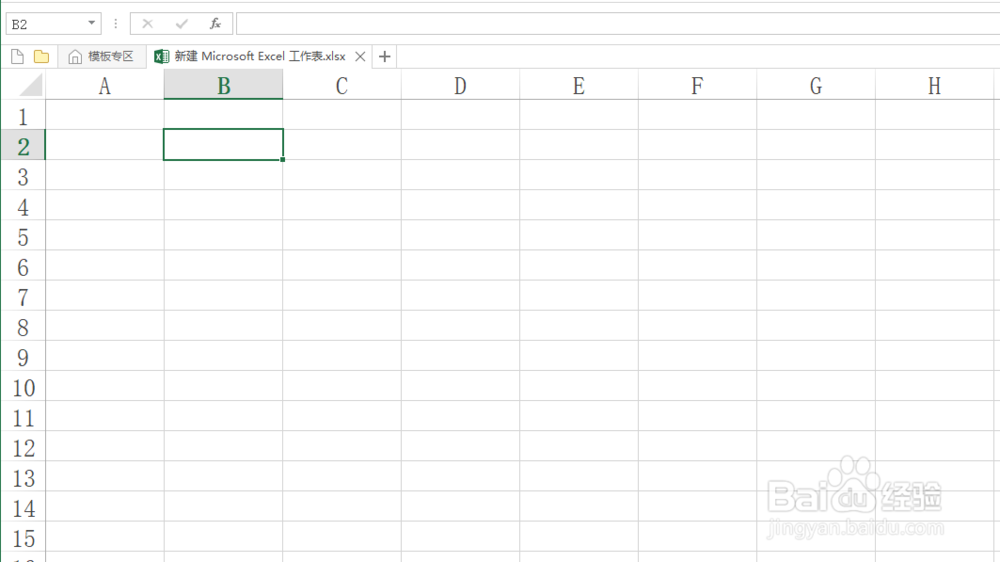
4、首先选择B2单元格。
5、按下Ctrl+1键即可调出设置单元格格式窗口,然后选择边框项。

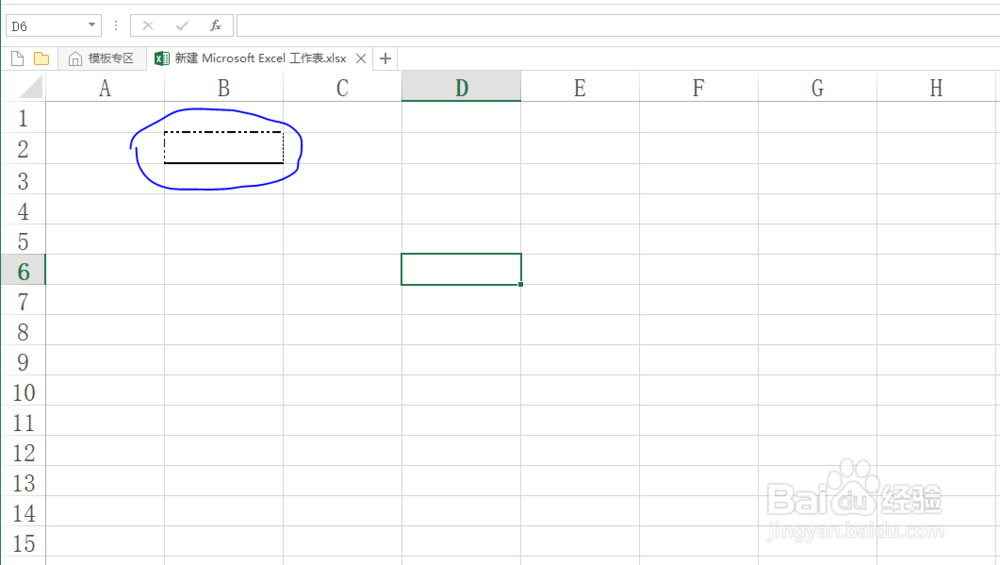
6、选择一种线型,然后选择上下左右其中一种边框,教程以上边框为例;然后选择第二种线型,在选择下左右中的一种边框,依次类推,在预览窗口即可看到目标单元格上下左右边框线型不同。


时间:2026-05-04 00:12:27
1、教程以新建的Excel文档为例来介绍如何设置实现同一个单元格上下左右边框线型不同。
2、鼠标左键双击Excel图标即可快速打开该应用程序。
3、教程以B2单元格为例,要求是上下左右边框采用不同的线型。
4、首先选择B2单元格。
5、按下Ctrl+1键即可调出设置单元格格式窗口,然后选择边框项。
6、选择一种线型,然后选择上下左右其中一种边框,教程以上边框为例;然后选择第二种线型,在选择下左右中的一种边框,依次类推,在预览窗口即可看到目标单元格上下左右边框线型不同。
