1、在开始中搜索windows live影音制作,点击进入

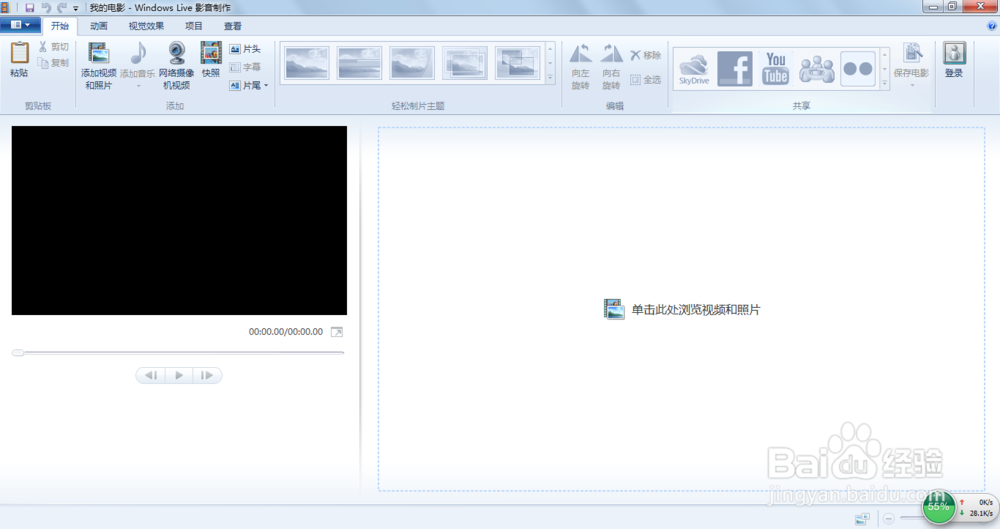
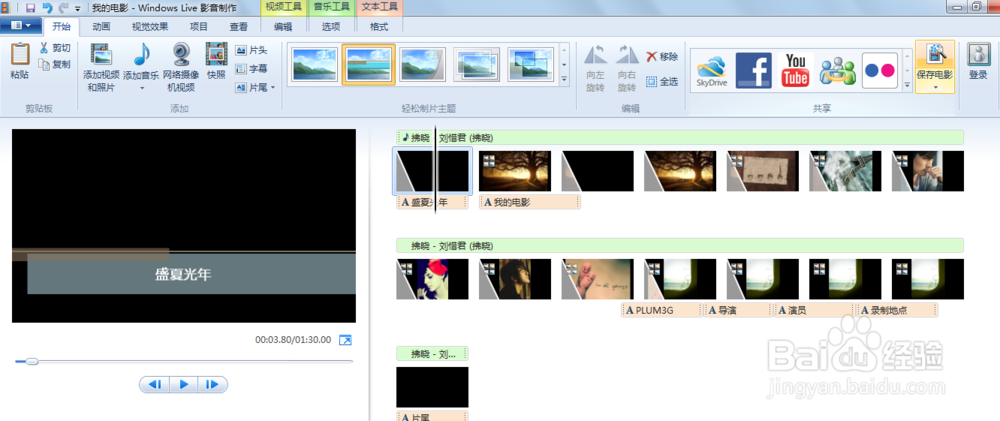
2、点击添加视频或照片,在你的电脑中将相关照片资料导入软件库,如图所示
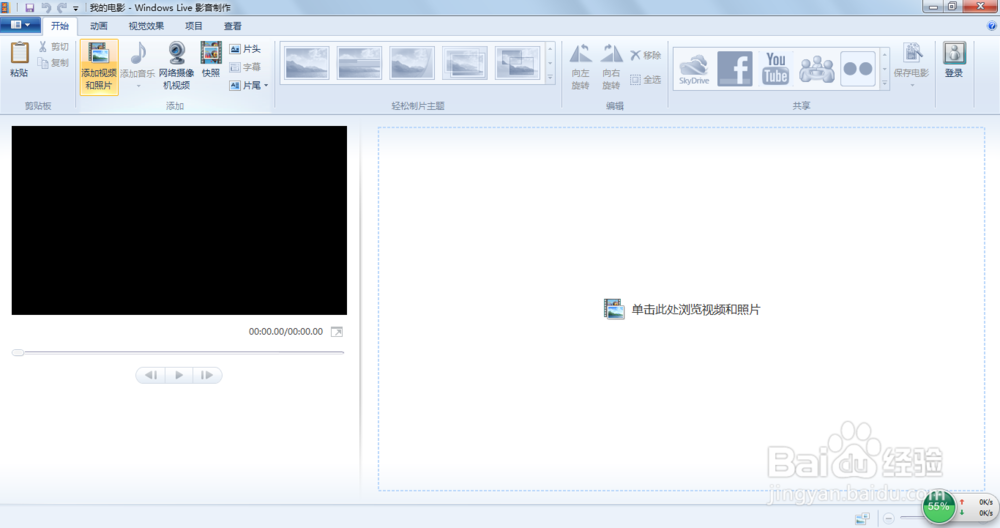
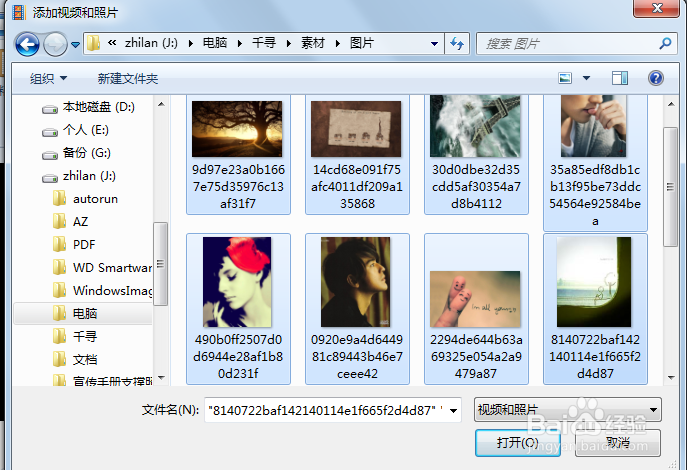
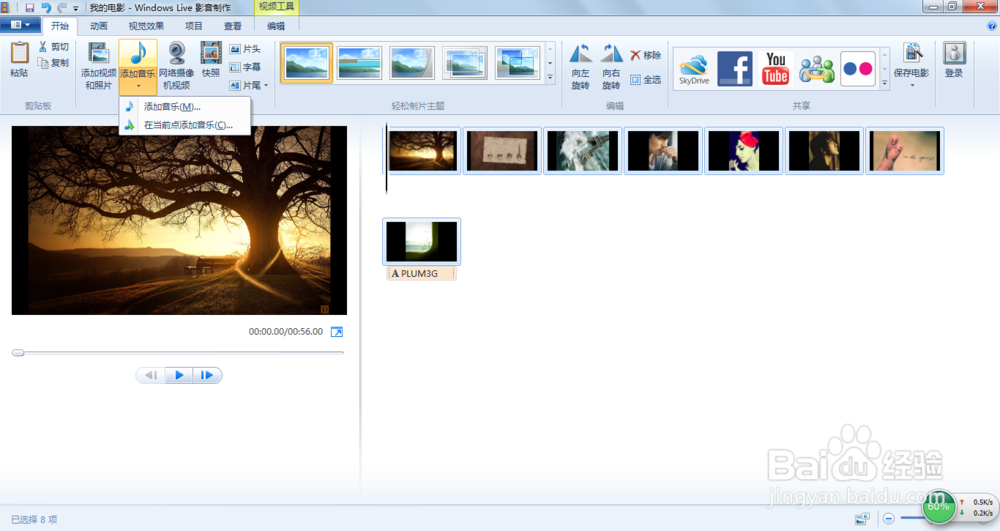
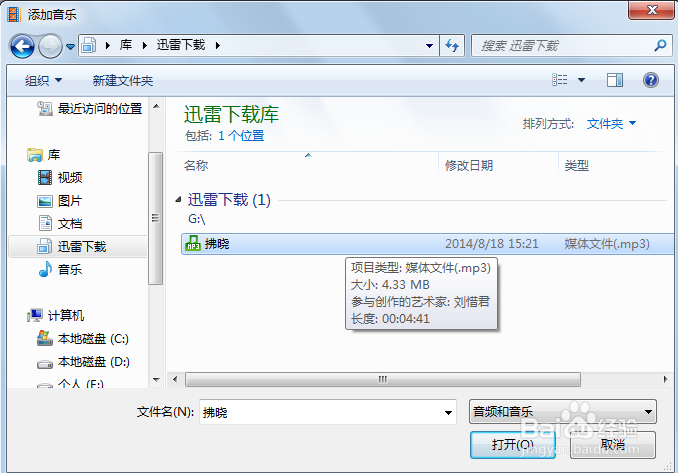
3、按照上述步骤,点击添加音乐,导入到库。
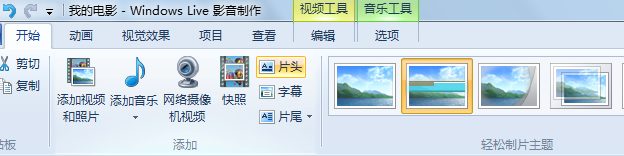
4、照片,音乐都成功导入后,在菜单栏,轻松制片主题,中点击您喜欢的主题模式,并观看效果(在视频框点击开始即可)

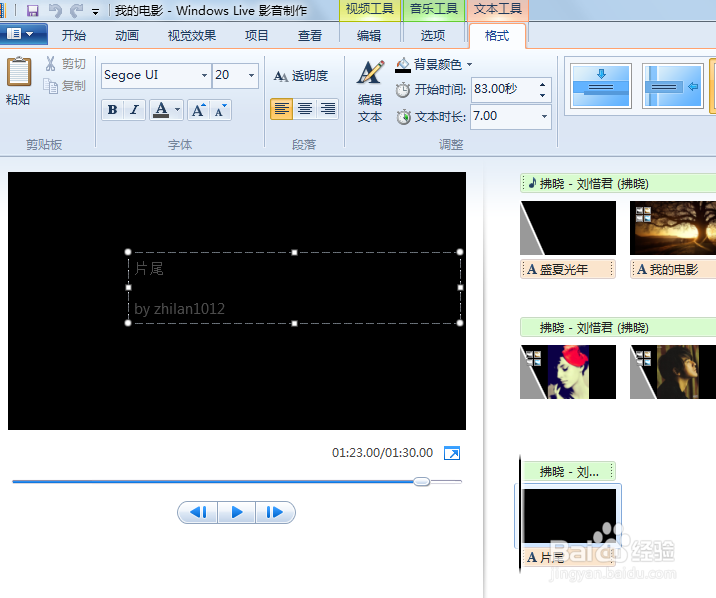
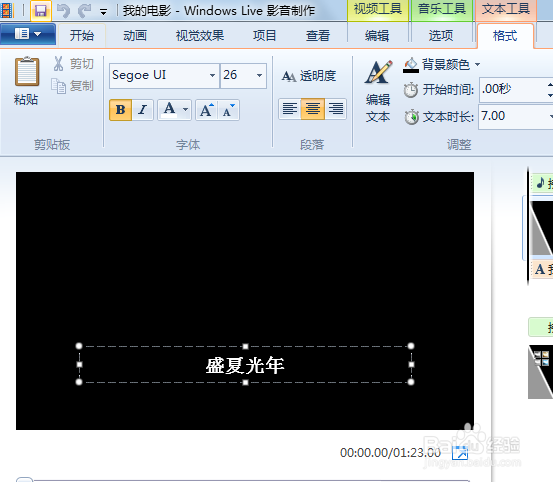
5、点击片头,片尾,设置相关文字及格式,如图所示(如不更改,视频显示片头为我的电影)
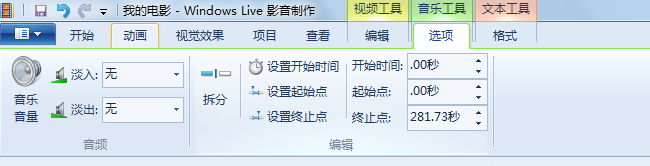
6、设置完毕后,点击保存即可。
时间:2026-04-22 03:25:53
1、在开始中搜索windows live影音制作,点击进入
2、点击添加视频或照片,在你的电脑中将相关照片资料导入软件库,如图所示
3、按照上述步骤,点击添加音乐,导入到库。
4、照片,音乐都成功导入后,在菜单栏,轻松制片主题,中点击您喜欢的主题模式,并观看效果(在视频框点击开始即可)
5、点击片头,片尾,设置相关文字及格式,如图所示(如不更改,视频显示片头为我的电影)
6、设置完毕后,点击保存即可。
