PPT演示文档如何插入三维簇状柱形图

 时间:2026-04-21 15:56:48

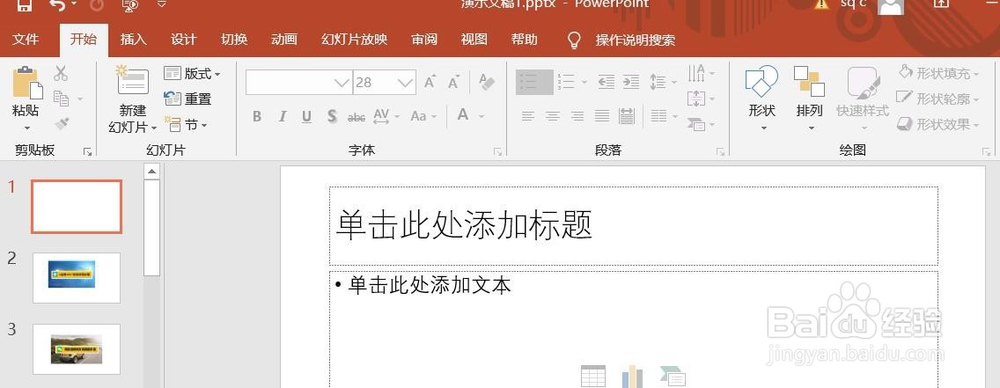
1、打开PPT演示文档。

PPT演示文档如何插入三维簇状柱形图

2、点击“插入”菜单。

PPT演示文档如何插入三维簇状柱形图

3、点击“图表”菜单。

PPT演示文档如何插入三维簇状柱形图

4、点击“柱形图”,点击“三维簇状柱形图”,然后点击“确定”。

PPT演示文档如何插入三维簇状柱形图

5、三维簇状柱形图插入成功。

PPT演示文档如何插入三维簇状柱形图

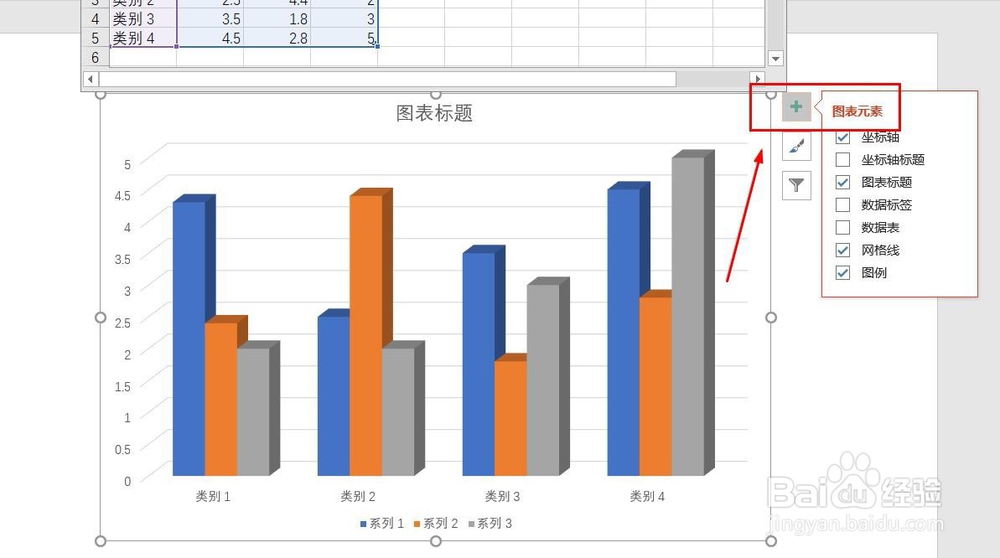
6、点击右侧“+”号图标,可添加“图表元素”。

PPT演示文档如何插入三维簇状柱形图

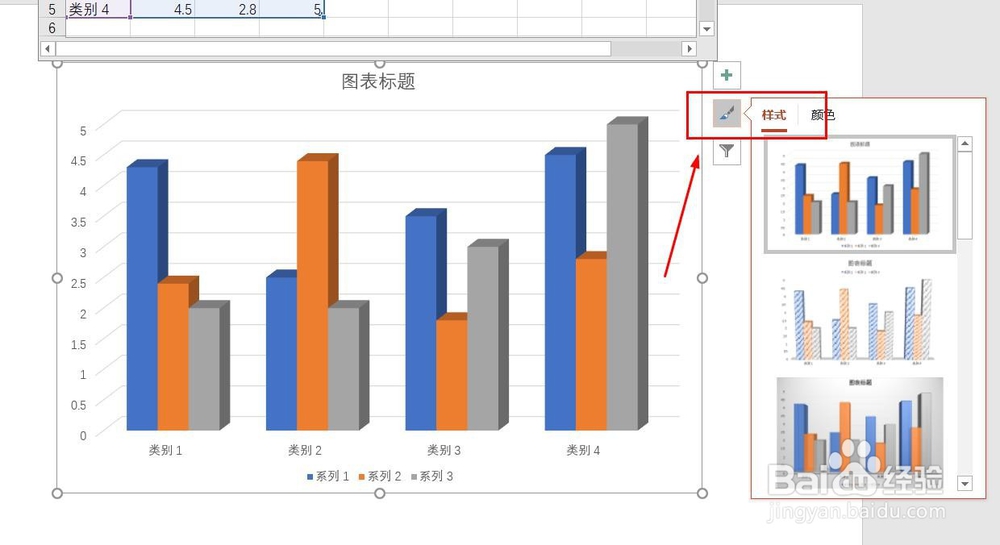
7、点击“毛刷”图标,可更改“图表样式”。

PPT演示文档如何插入三维簇状柱形图

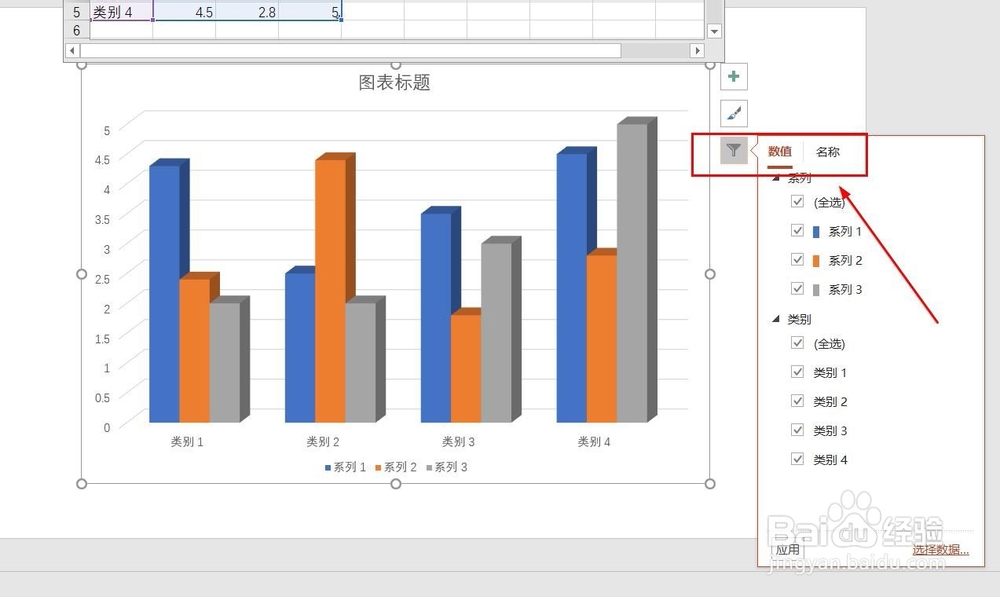
8、点击“漏斗”图标,可进行图表参数筛选。

PPT演示文档如何插入三维簇状柱形图

1、1、打开PPT演示文档。

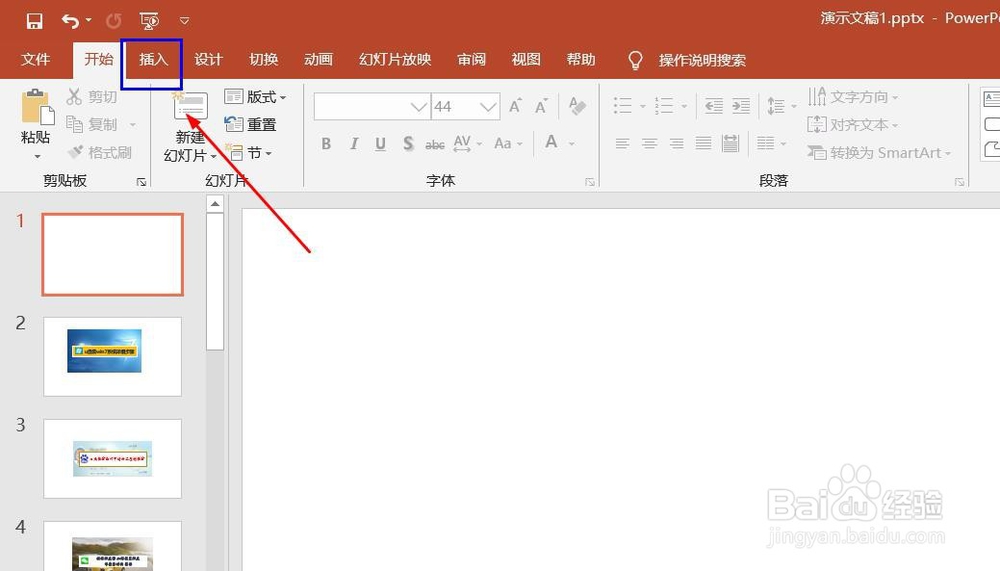
2、点击“插入”菜单。
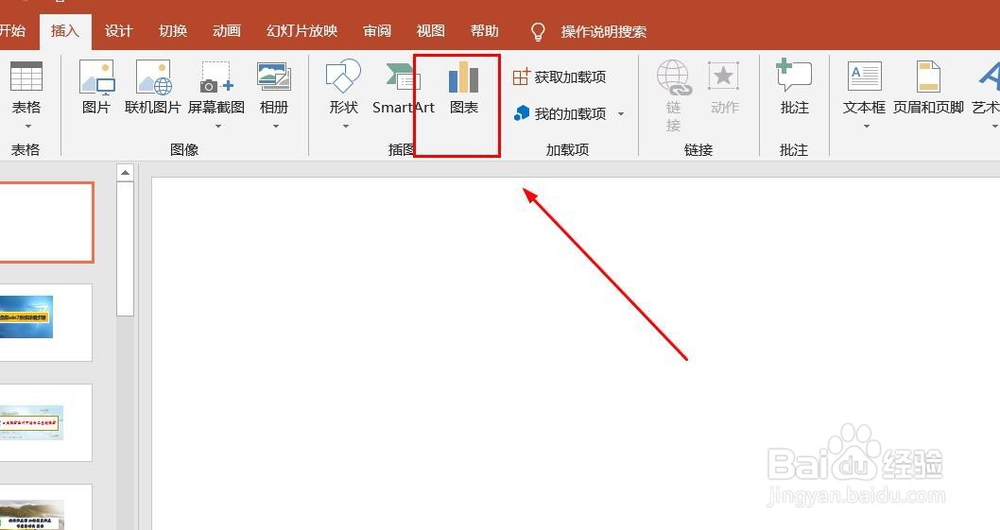
3、点击“图表”菜单。
4、点击“柱形图”,点击“三维簇状柱形图”,然后点击“确定”。

5、三维簇状柱形图插入成功。
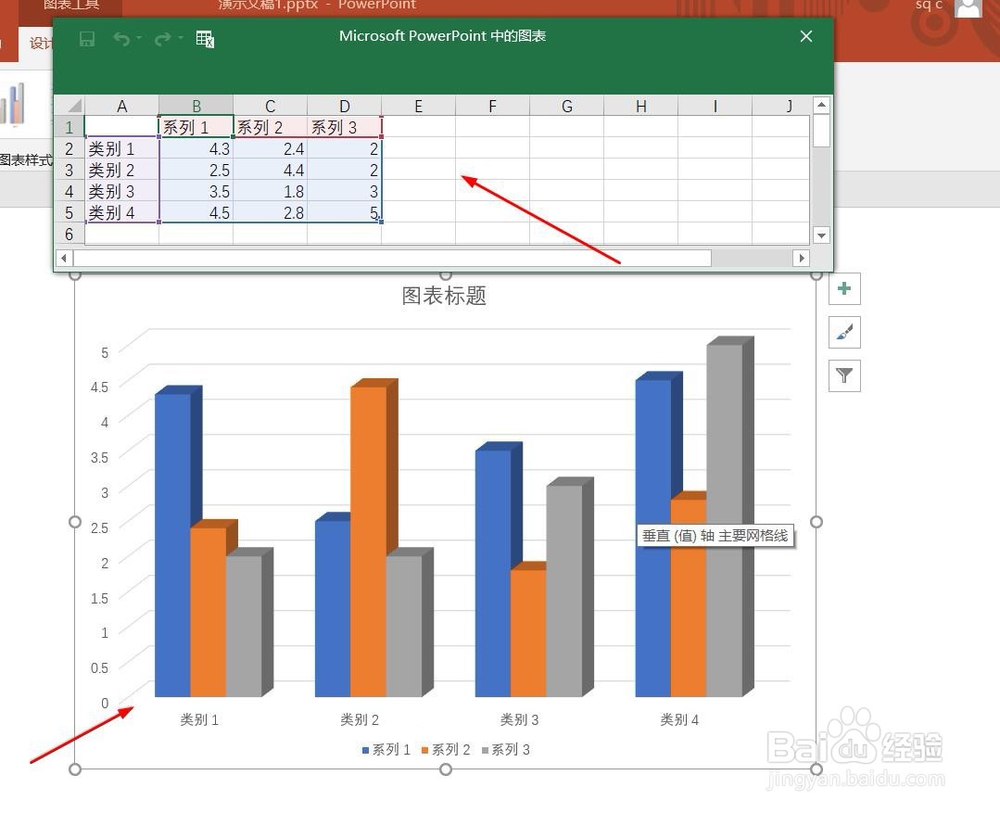
6、点击右侧“+”号图标,可添加“图表元素”。
7、点击“毛刷”图标,可更改“图表样式”。
8、点击“漏斗”图标,可进行图表参数筛选。
  • ppt怎么添加动作按钮并超链接
  • 如何添加动作按钮
  • ppt占位符怎么删除
  • ppt如何将文字转换为SmartArt图形?
  • PPT中怎么将文本转化为smartart?
  • 热门搜索
    高一化学知识点总结 决明子菊花茶的功效与作用及禁忌 藏红花的作用 四逆汤的功效与作用 圆的知识点总结 大学生心理健康知识 乌鸡蛋的功效与作用 什么不属于清洁能源 什么叫不动产 安全教育知识