1、 首先打开Photoshop软件,打开图片,按ctrl+j键复制图层,用快速选择工具把人物框选出来,鼠标右键点击存储选区。


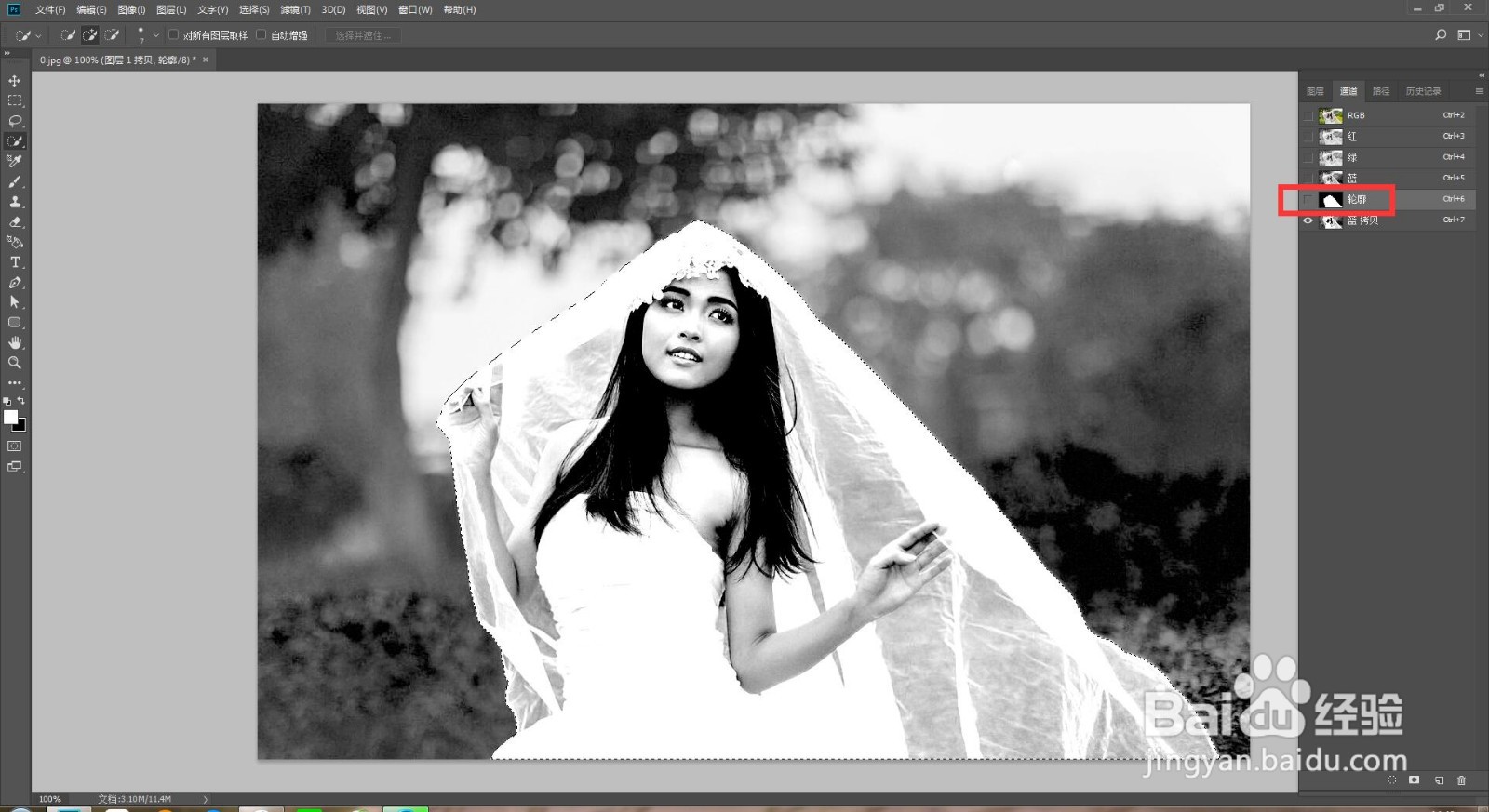
2、 按ctrl+D键取消选区,点击通道选择对比最强烈的通道复制一层,按ctrl+l调出色阶,加大明暗对比。


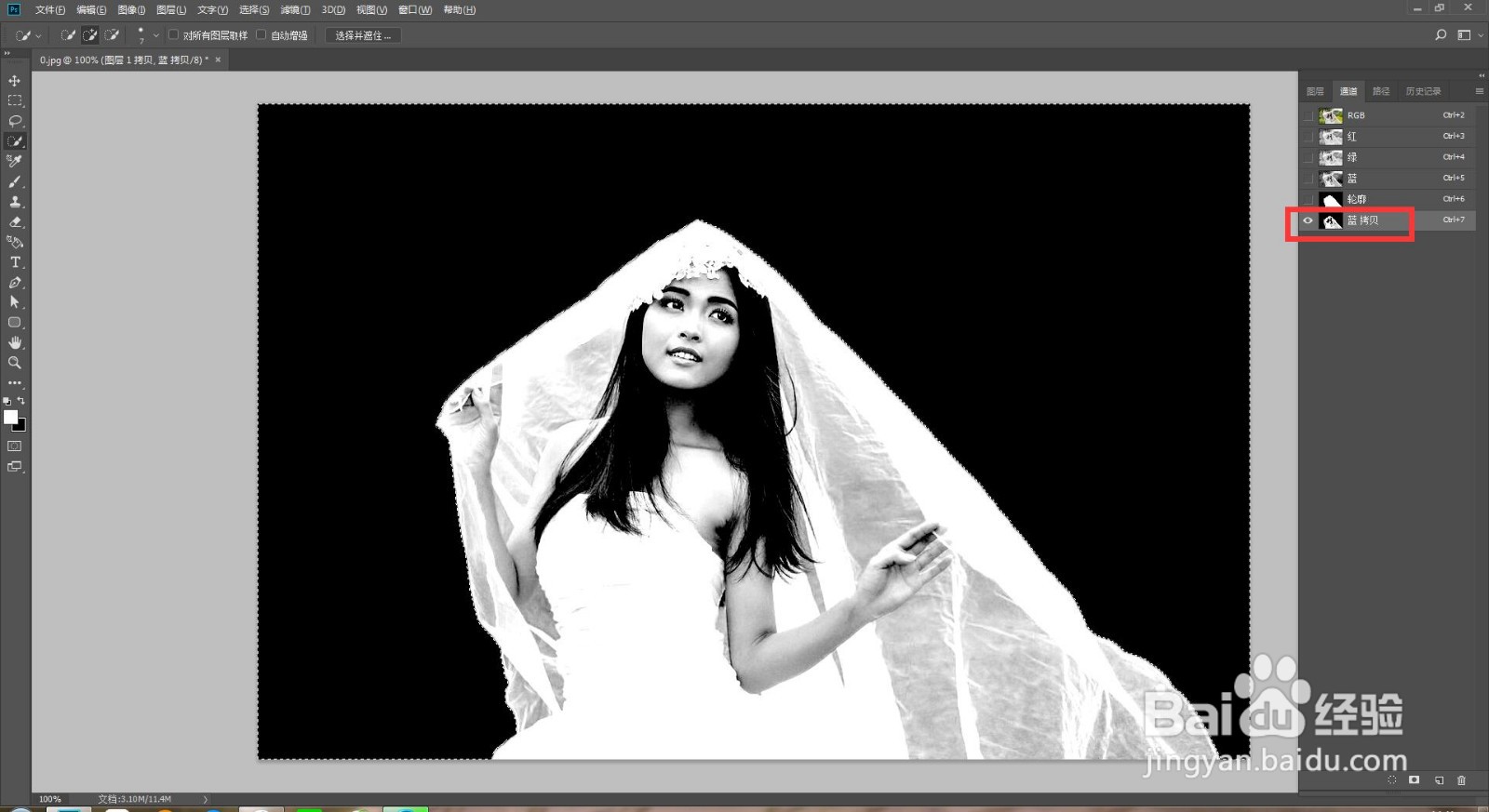
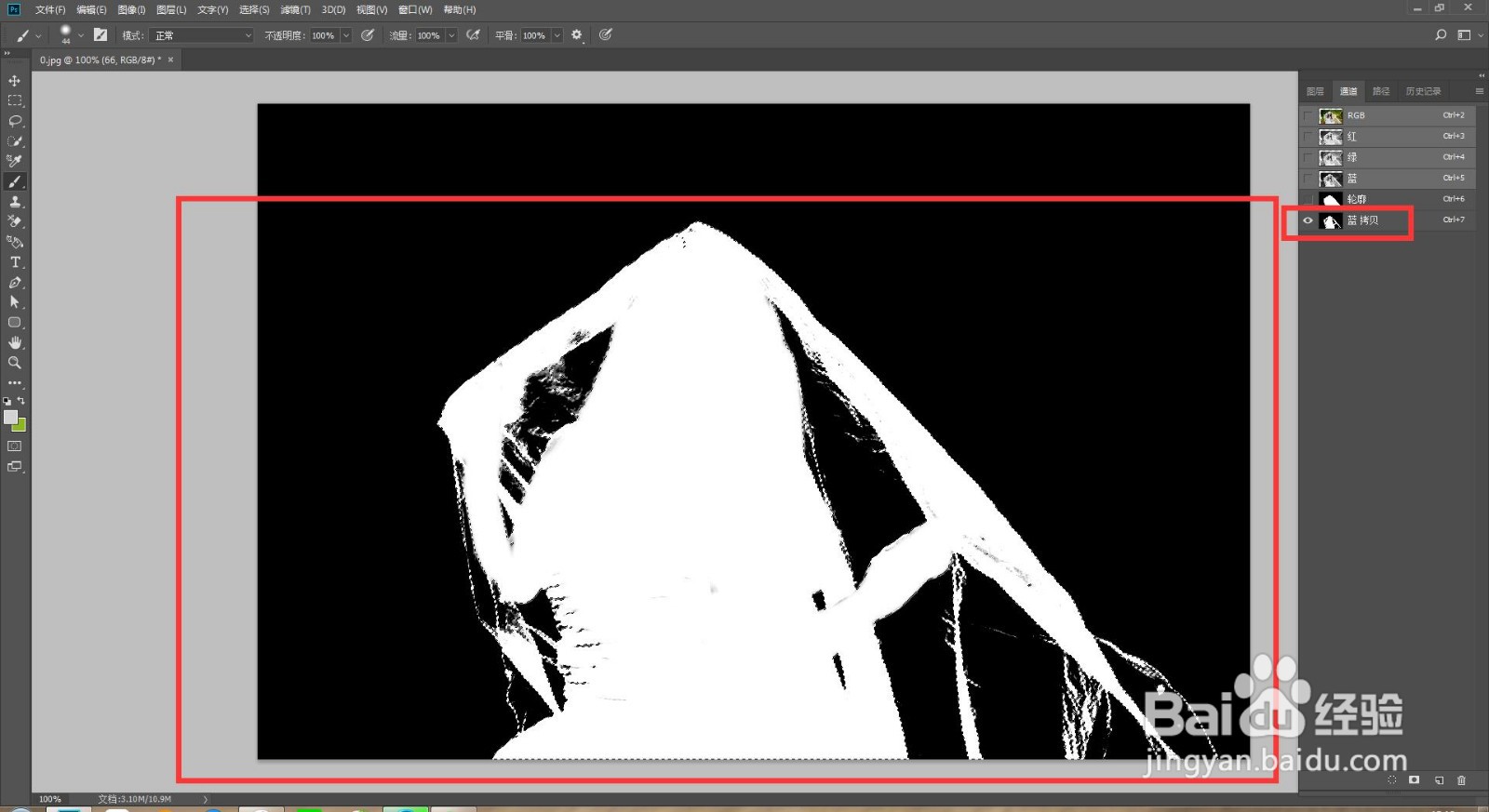
3、 按住ctrl点击轮廓,按ctrl+shift+i反选,把背景填充成黑色,点击白色画笔把人物主体擦白。
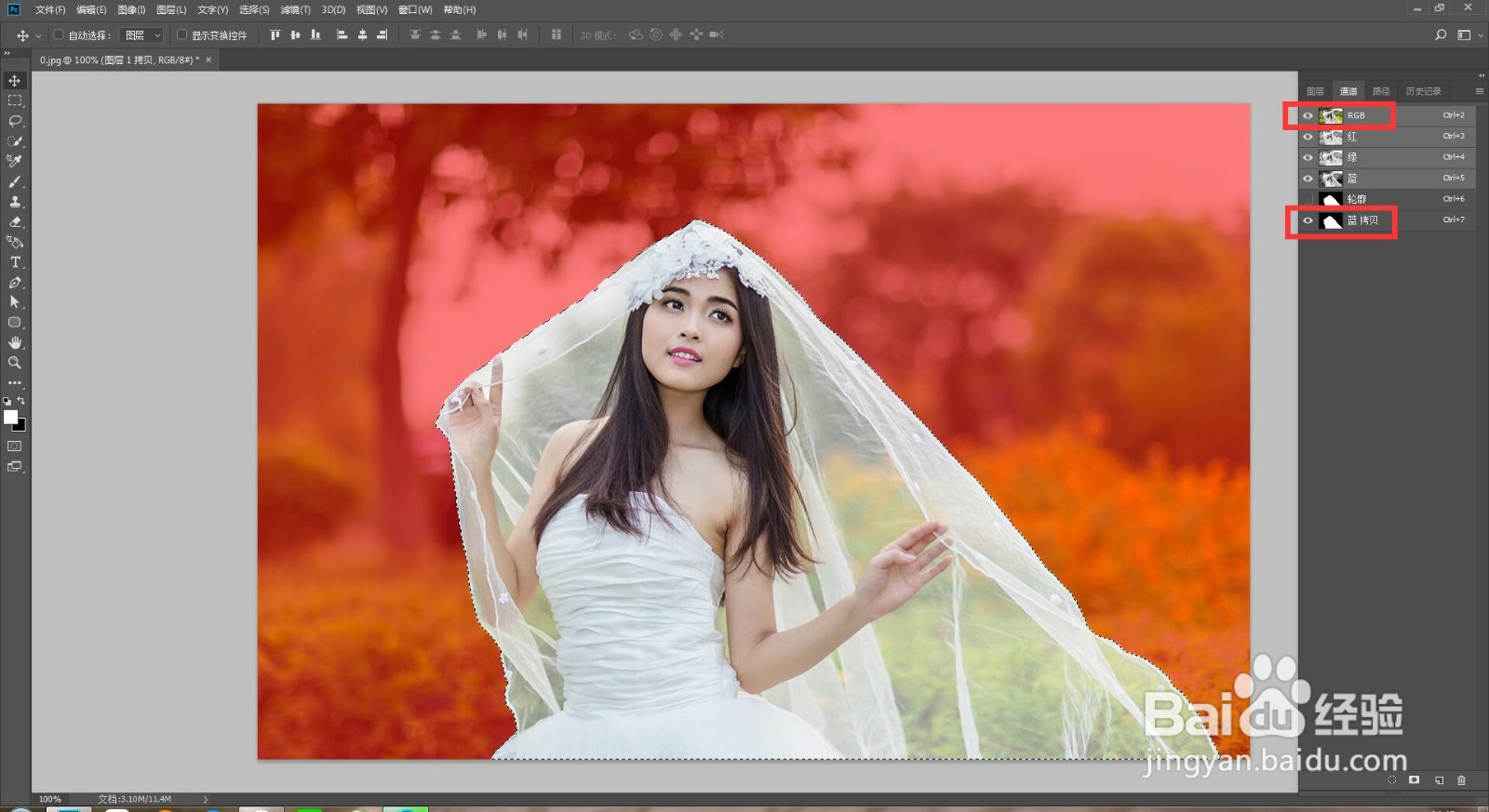
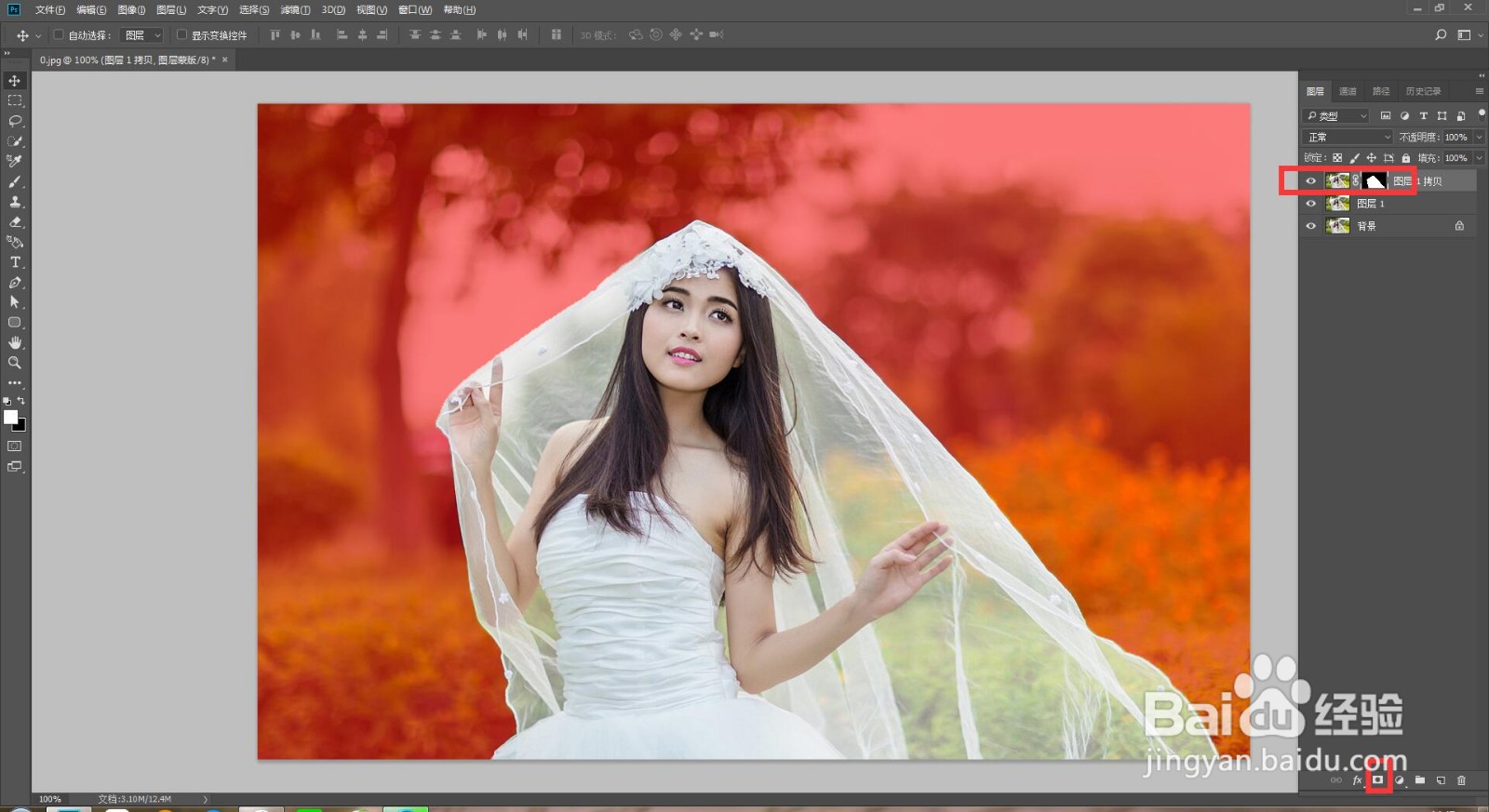
4、 按住ctrl键点选拷贝的通道,再显示RGB通道,回到图层面板,新建图层蒙版,拖一张背景放在婚纱下面看一下效果,这样就可以了。

时间:2026-04-29 02:23:06
1、 首先打开Photoshop软件,打开图片,按ctrl+j键复制图层,用快速选择工具把人物框选出来,鼠标右键点击存储选区。
2、 按ctrl+D键取消选区,点击通道选择对比最强烈的通道复制一层,按ctrl+l调出色阶,加大明暗对比。
3、 按住ctrl点击轮廓,按ctrl+shift+i反选,把背景填充成黑色,点击白色画笔把人物主体擦白。
4、 按住ctrl键点选拷贝的通道,再显示RGB通道,回到图层面板,新建图层蒙版,拖一张背景放在婚纱下面看一下效果,这样就可以了。
