Win7怎么在局域网内共享打印机

 时间:2026-02-17 15:54:44

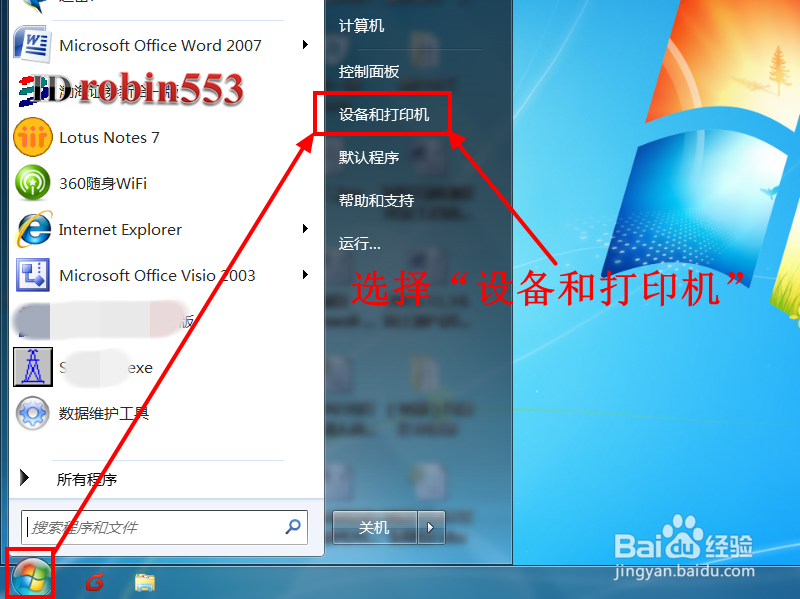
1、点击桌面左下角的开始(win图标),然后点击开始菜单中的“设备和打印机”选项。
Win7怎么在局域网内共享打印机

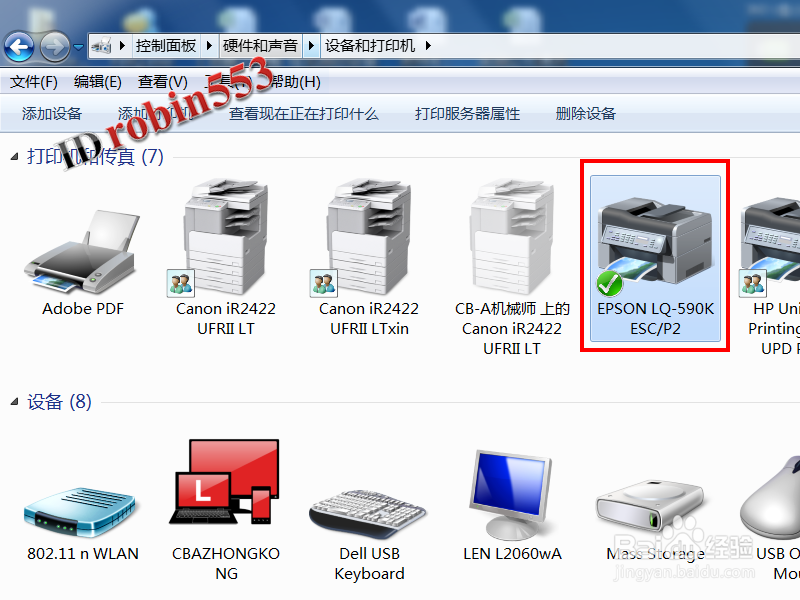
2、打开设备和打印机窗口后,窗口中就会显示出目前安装的打印机列表,双击打开你要共享的打印机,或者在打印机上点击右键,然后选择“打开”。
Win7怎么在局域网内共享打印机

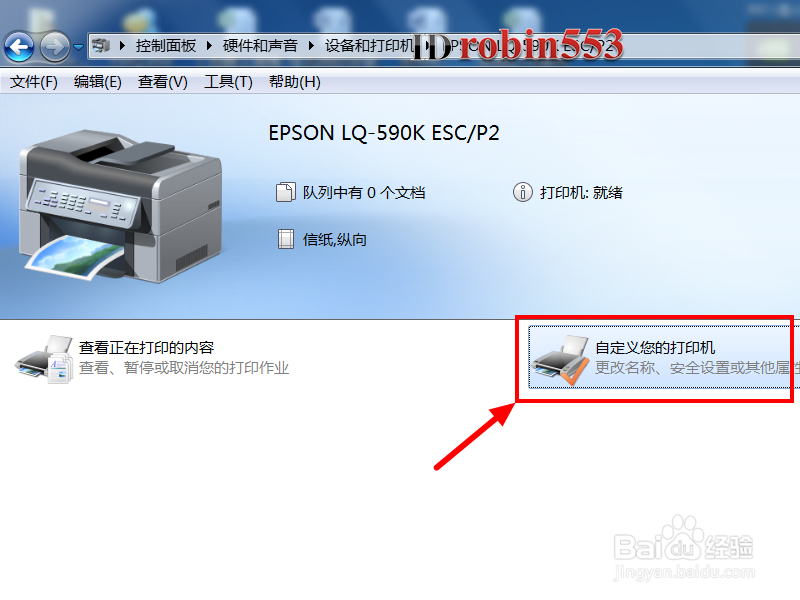
3、进入打印机的选项窗口后,点击“自定义你的打印机”选项。

Win7怎么在局域网内共享打印机

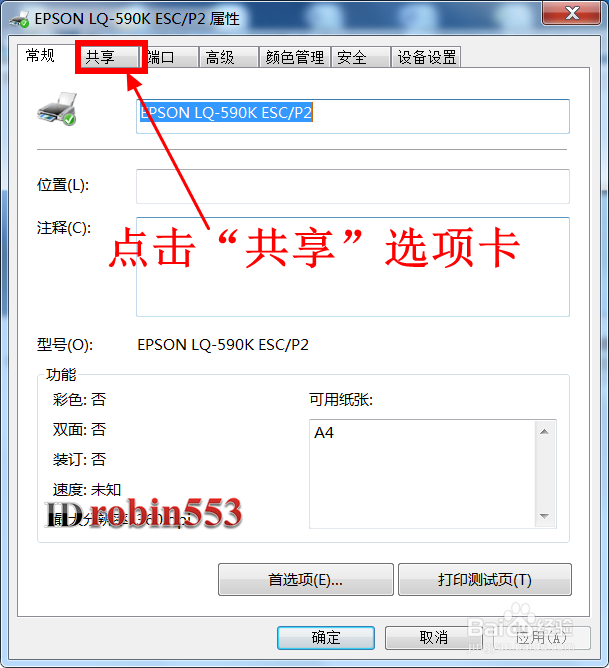
4、打开打印机的属性窗口后,点击进入窗口顶部的“共享”选项卡。

Win7怎么在局域网内共享打印机

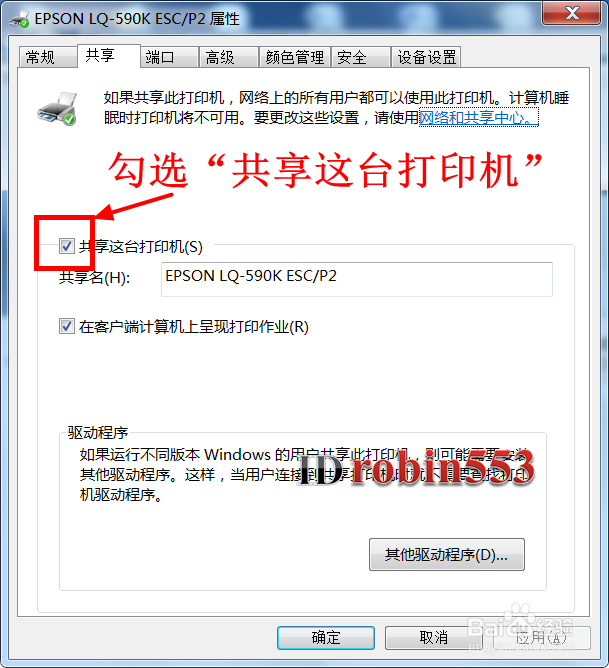
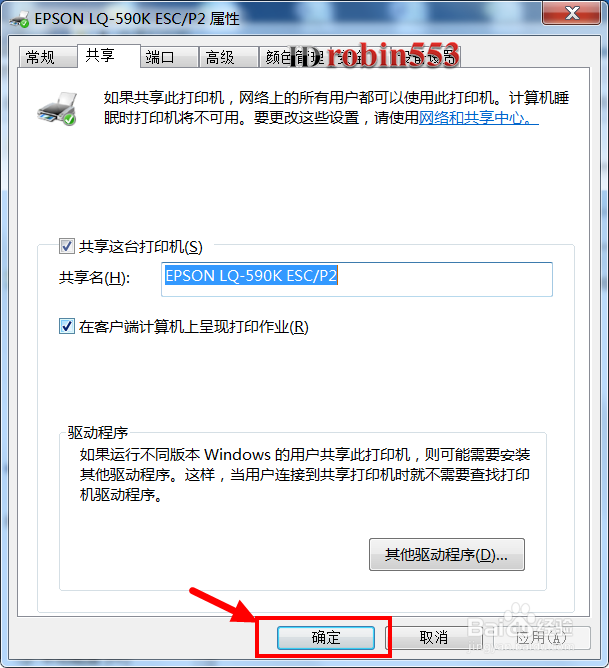
5、进入共享选项卡之后,勾选该页面中的“共享这台打印机”选项。

Win7怎么在局域网内共享打印机

6、设置完成后点击窗口下方的“确定”就完成设置了,此时整个局域网内的电脑就可以使用这台打印机了。
Win7怎么在局域网内共享打印机

  • win7怎么添加在局域网中共享的打印机
  • win7系统怎么设置打印机共享
  • 如何实现局域网内的打印机共享
  • 设置局域网内win7系统与WINXP系统打印机共享
  • win7如何重装系统
  • 热门搜索
    白水洋在哪里 e代驾司机收入怎么样 路由器安装教程 如何建群 大闸蟹怎么保存 如何设置路由器 豆腐脑的卤怎么做 钢筋符号怎么输入 富士通笔记本怎么样 商丘学院怎么样