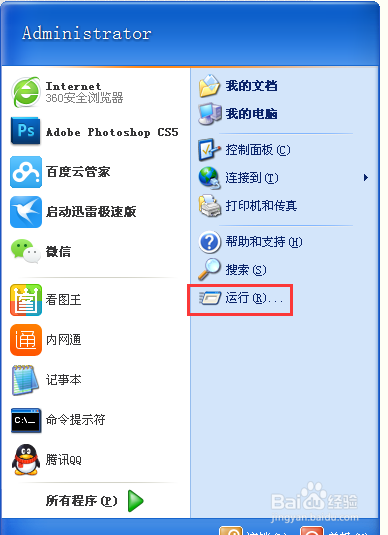
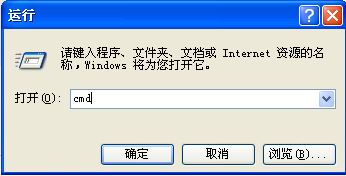
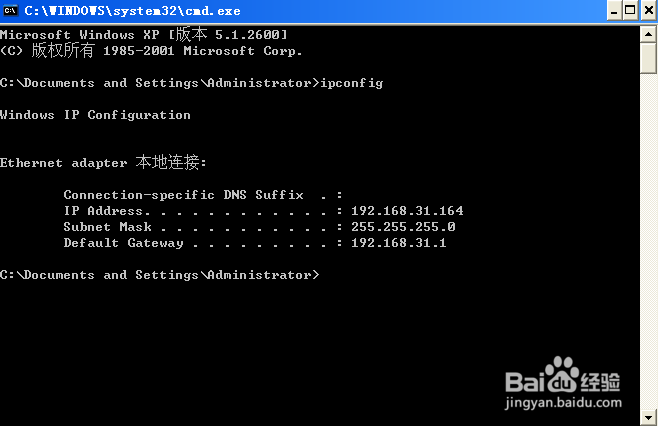
1、首先要看局域网内共享打印机的电脑能不能ping通。在开始菜单中找到运行 点击输入cmd 敲回车。在弹出的dos框中输入 ipconfig 敲回车。查看共享打印机的电脑IP地址。
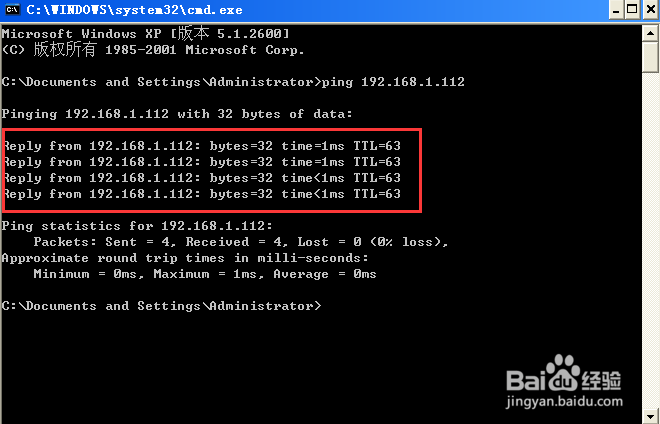
2、共享打印机的两台电脑互ping一下看是否能ping通。两台电脑或者多台电脑要相互ping一下,如果有图中的反馈信息就是相互之间能ping通。如果ping不同要关闭各个电脑的防火墙,在控制面板中可以找到防火墙,打开并选择关闭选项。

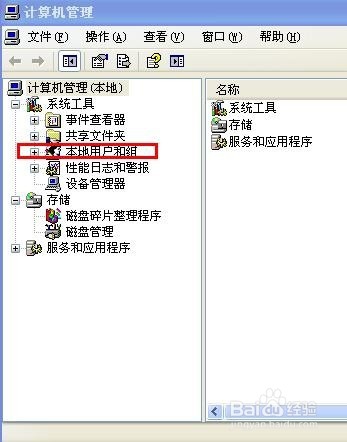
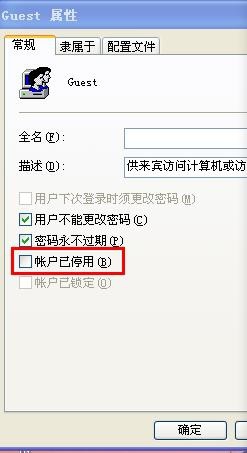
3、有些ping不同的原因也在于没有将共享打印机的电脑的来宾帐户开启。设置方法为右键我的电脑,点击管理,在弹出的对话框中选择本地用户和组,点击用户,在右侧的用户名称中右键单击Guest账户,点击属性,“账户已停用”前如果有对勾,则取消,确定保存。(想共用打印机的电脑均这样设置。)
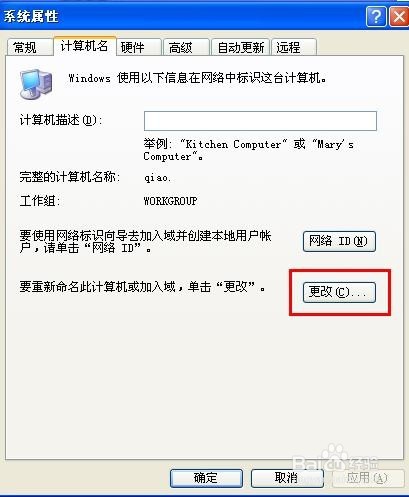
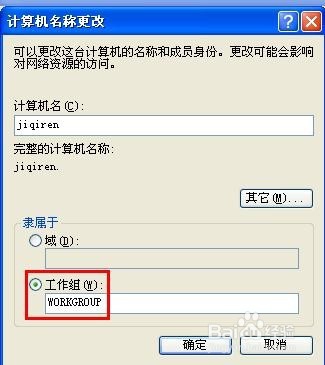
4、前三步之后,接着设置这几台共享打印机的电脑在一个工作组中。右键单击我的电脑点击属性,在系统属性的计算机名中点击最下方的更改。确保这几台电脑在相同的工作组(工作组名字相同)中。
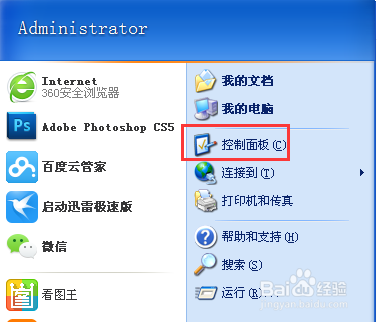
5、然后在分享打印机的电脑上,无论是xp 还是win7、8、10.打开控制面板(win8/10打开方式为 win键+x)在控制面板中找到打印机选项,双击打开,在电脑连接的打印机上右键找到“共享”并点击,在弹出的分享对话框中选择“共享这台打印机”起一个共享的名字(或者默认)之后点击确认。

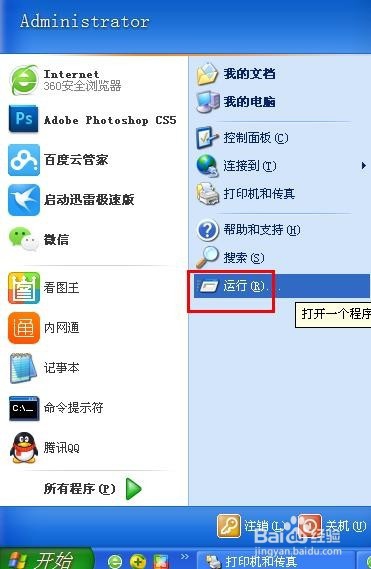
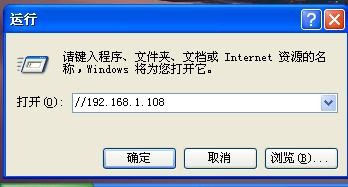
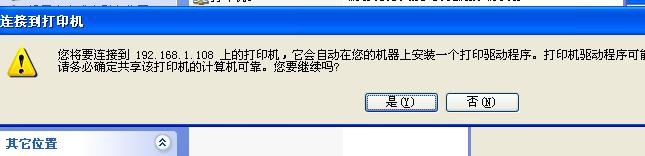
6、进行这一步是在确保共享打印机的电脑打印机已经,各台电脑在同一个工作组中,来宾账户开启,相互之间能ping通的情况下。在以上正常的情况下在需要使用打印机的电脑上点击桌面左下角的开始,点击运行,在运行框中输入共享打印机的电脑的IP地址。格式为:\\192.168.1.108(举例) IP地址按照自己的打印机的电脑填写。点击回车。在弹出的对话框中双击共享的打印机 或者右键单击 然后选择“连接”,在弹出的对话框中选择确定。
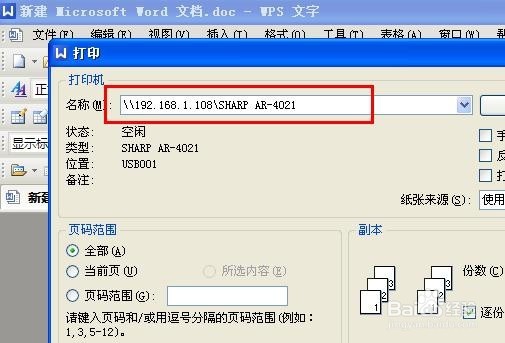
7、这时候已经设置完成,随便新建一个文档,然后点击打印,在弹出的打印对话框中选择对应的共享打印机的IP的打印机。此时就可以打印了,大功告成。