
如何把wps演示中形状“合并形状-剪除“

 时间:2026-04-22 03:43:18

1、新建一篇wps演示。如下图:

如何把wps演示中形状“合并形状-剪除“

2、在wps演示中插入两个“三角形”图形作为示例。如下图:

如何把wps演示中形状“合并形状-剪除“

3、选中wps演示中的“三角形”图形,并点击“绘图工具“工具栏。如下图:

如何把wps演示中形状“合并形状-剪除“

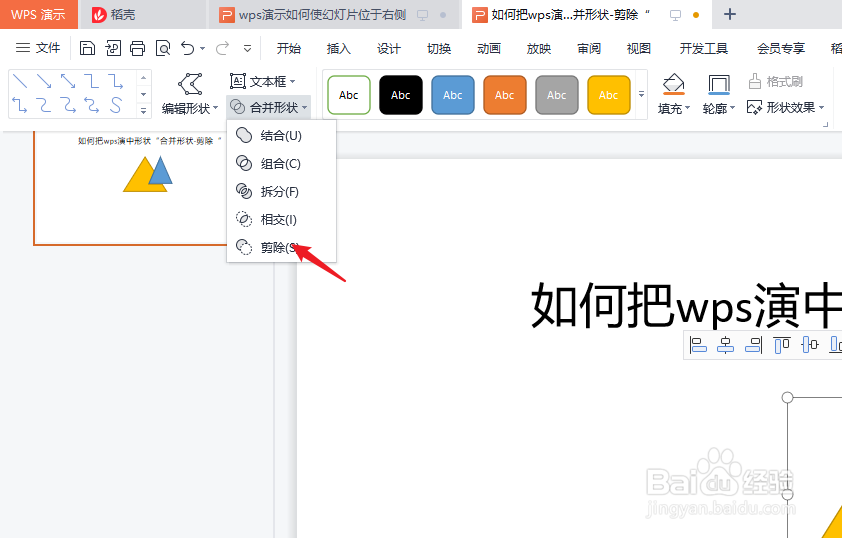
4、在wps演示“绘图工具”工具栏的“组合形状”中选择“合并形状-剪除“。如下图:
如何把wps演示中形状“合并形状-剪除“

5、接下来查看wps演示中图形设置的“合并形状-剪除“效果。如下图:

如何把wps演示中形状“合并形状-剪除“

6、总结:如何把wps演示中形状“合并形状-剪除“

(1)新建一篇wps演示

(2)在wps演示中插入两个“三角形”图形作为示例

(3)选中wps演示中的“三角形”图形,并点击“绘图工具“工具栏

(4)在wps演示“绘图工具”工具栏的“组合形状”中选择“合并形状-剪除“

(5)接下来查看wps演示中图形设置的“合并形状-剪除“效果

  • wps演示中形状怎么“合并形状-组合”
  • WPS 演示文稿如何相交图形?
  • wpsppt怎么合并形状
  • WPS演示(PPT)中图片怎么改变形状
  • WPS演示怎样合并组合多个形状?
  • 热门搜索
    怎么练腹肌 个人介绍怎么写 静脉曲张怎么治疗 牛肚的做法大全 鱼香茄子的家常做法 河豚的做法 雏怎么读 黑豆浆的做法 香芹的做法大全 银鳕鱼的做法