1、用PS打开一张模糊的照片

2、用快捷键ctrl+J复制图层
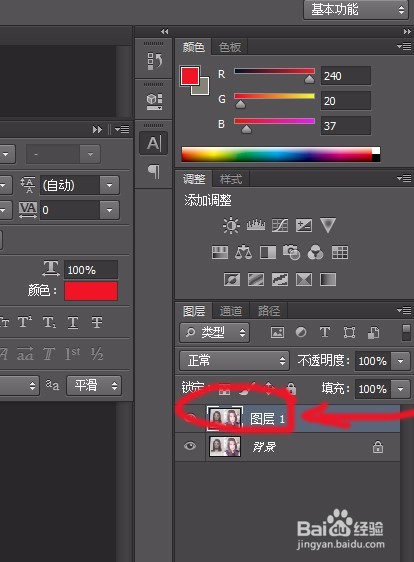
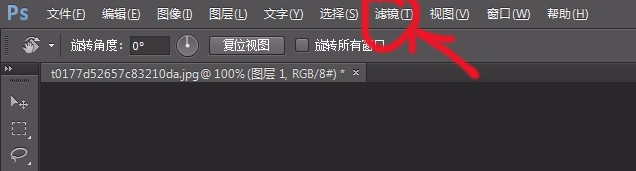
3、点击工具栏的“滤镜”
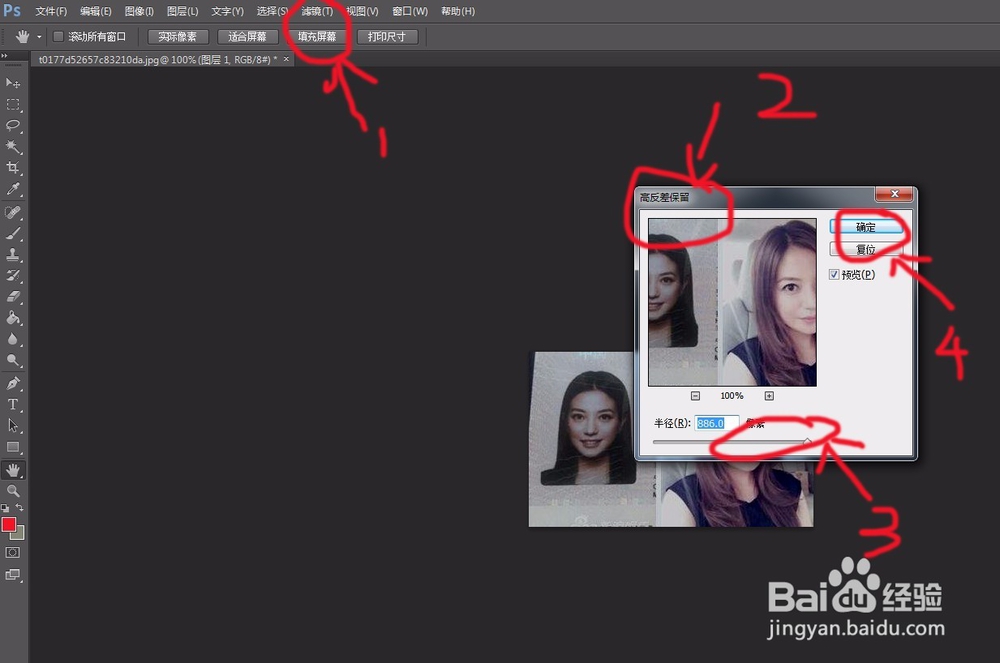
4、选择滤镜选项下的“其它”,“其它”里面的“高反差保留”,在弹出的对话框里选择半径,然后点击确定
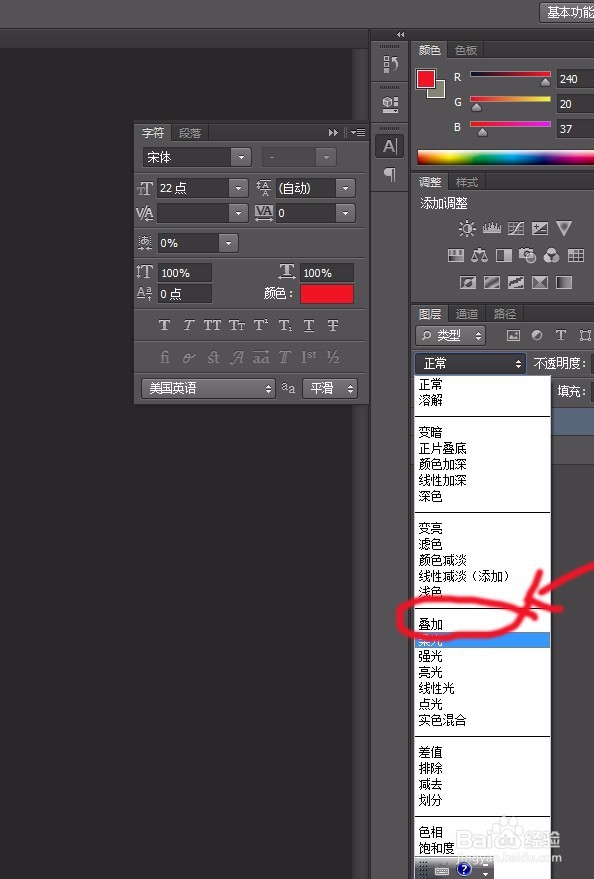
5、图层模式选择“叠加”
6、效果对比

时间:2026-02-14 20:02:07
1、用PS打开一张模糊的照片
2、用快捷键ctrl+J复制图层
3、点击工具栏的“滤镜”
4、选择滤镜选项下的“其它”,“其它”里面的“高反差保留”,在弹出的对话框里选择半径,然后点击确定
5、图层模式选择“叠加”
6、效果对比
