1、双击Photoshop桌面图标;

2、单击文件,打开;

3、选中要变清晰的图片,单击打开;

4、如图所示,打开的图片,拖动背景图层到右下角的新建按钮;

5、单击滤镜,其他,高反差保留;

6、输入像素,单击确定;

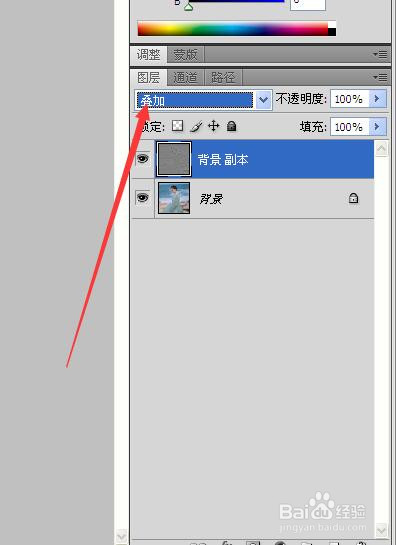
7、图层里,选择叠加;
8、单击滤镜,锐化,usm锐化;

9、输入数量,半径,阀值,单击确定;

10、单击图像,调整,亮度/对比度;

11、调节亮度和对比度,单击确定;

12、如图所示,模糊图片变清晰了;

时间:2026-02-17 07:57:51
1、双击Photoshop桌面图标;
2、单击文件,打开;
3、选中要变清晰的图片,单击打开;
4、如图所示,打开的图片,拖动背景图层到右下角的新建按钮;
5、单击滤镜,其他,高反差保留;
6、输入像素,单击确定;
7、图层里,选择叠加;
8、单击滤镜,锐化,usm锐化;
9、输入数量,半径,阀值,单击确定;
10、单击图像,调整,亮度/对比度;
11、调节亮度和对比度,单击确定;
12、如图所示,模糊图片变清晰了;
