怎么用PS制作高斯模糊立体背景

 时间:2026-02-15 05:18:28

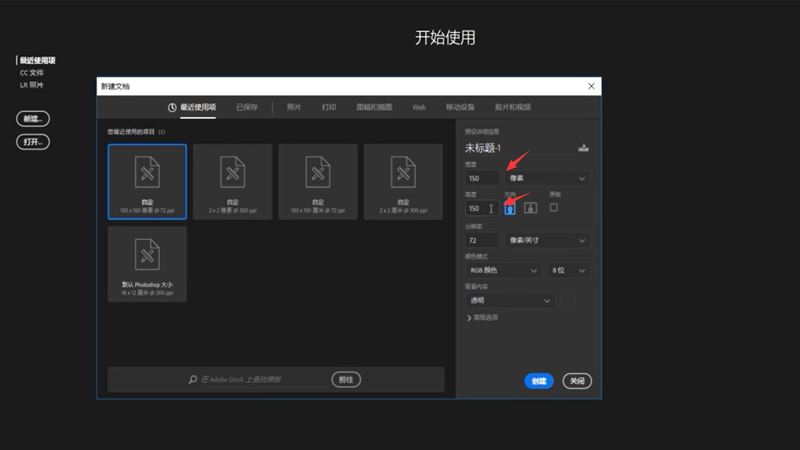
1、新建一个长度为150像素,宽度为150像素,背景内容为透明的文档。
怎么用PS制作高斯模糊立体背景

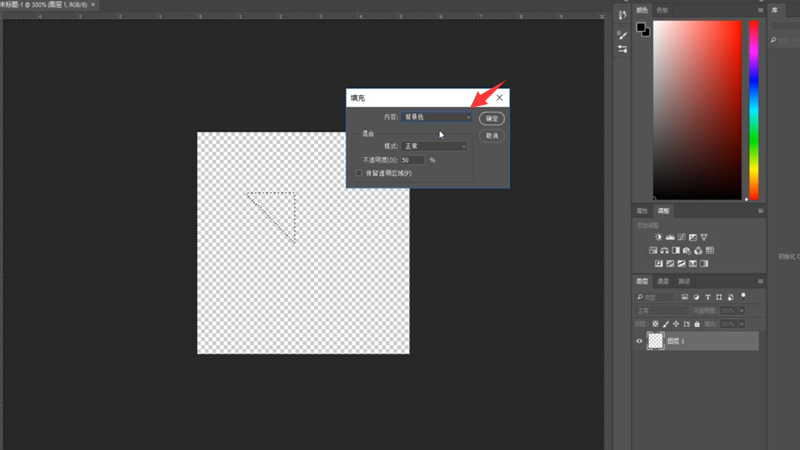
2、使用多边形套索工具,画出三角形,点击“编辑”,选择“填充”。

怎么用PS制作高斯模糊立体背景

3、用Ctrl+D取消选区,用Ctrl+J复制图层,用Ctrl+T变换图层,右键选择“垂直翻转”。

怎么用PS制作高斯模糊立体背景

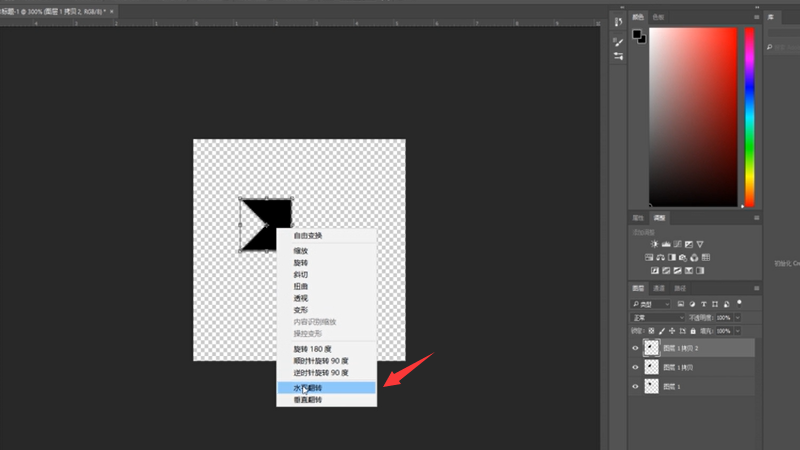
4、用Ctrl+J复制第二张图层,用Ctrl+T变换图层,右键选择“水平翻转”。
怎么用PS制作高斯模糊立体背景

5、用Ctrl+J复制第三张图层,用Ctrl+T变换图层,右键点击“垂直翻转”。

怎么用PS制作高斯模糊立体背景

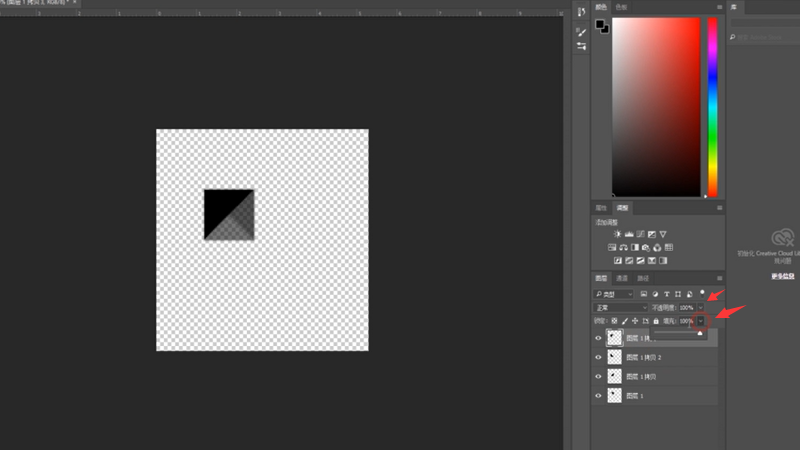
6、调整各个图层的透明度。

怎么用PS制作高斯模糊立体背景

7、点击“编辑”,选择“定义图案”,输入自己定义的图案名称。

怎么用PS制作高斯模糊立体背景

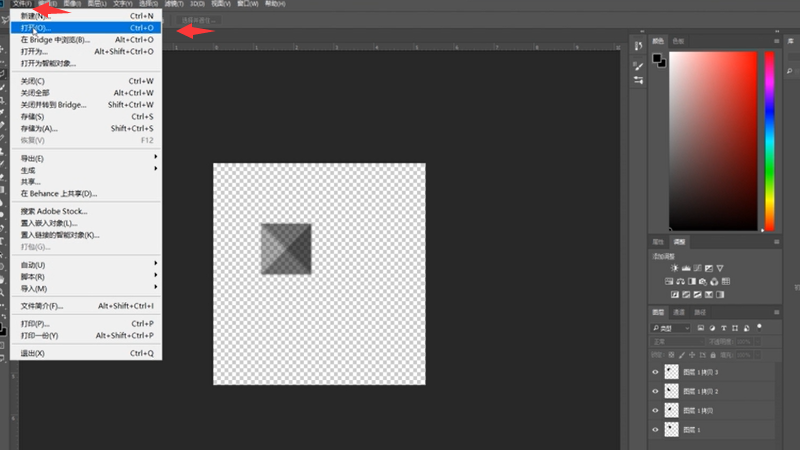
8、点击“文件”,选择“打开”,打开一张自己想要的图形。

怎么用PS制作高斯模糊立体背景

9、点击“编辑”,选择“填充",填充内容为图案,不透明度为50%。

怎么用PS制作高斯模糊立体背景

10、总结如下。

怎么用PS制作高斯模糊立体背景

  • PS图像调整面板在哪?怎么打开?
  • 怎么用ps修饰出透光的叶子图片
  • 如何用PS制作文字肖像图?ps用文字组成人物头像
  • 如何利用Photoshop替换衣服颜色
  • PSCC 如何填充透明彩虹
  • 热门搜索
    纳洛酮的作用与用途 浪涌保护器的作用 脾切除后有什么影响 乐理知识 什么食物是碱性食物 什么是crm 海马有什么功效 莫沙必利的作用与功效 cpi什么意思 爱情是个什么东西