怎么用ps修饰出透光的叶子图片

 时间:2026-05-01 04:12:18

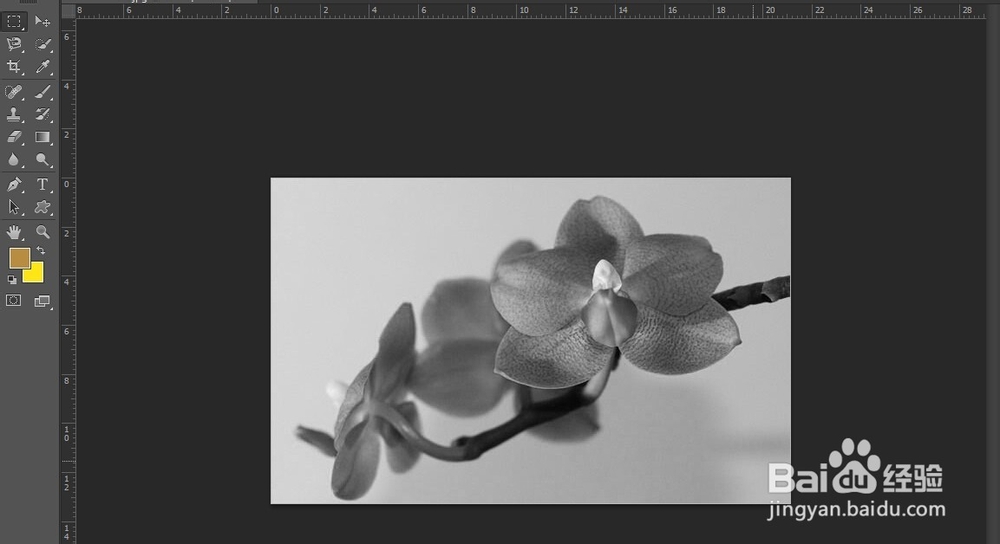
1、先用ps打开图片,复制图层,执行“图像-调整-黑白”命令,转为黑白图像,如图:
怎么用ps修饰出透光的叶子图片

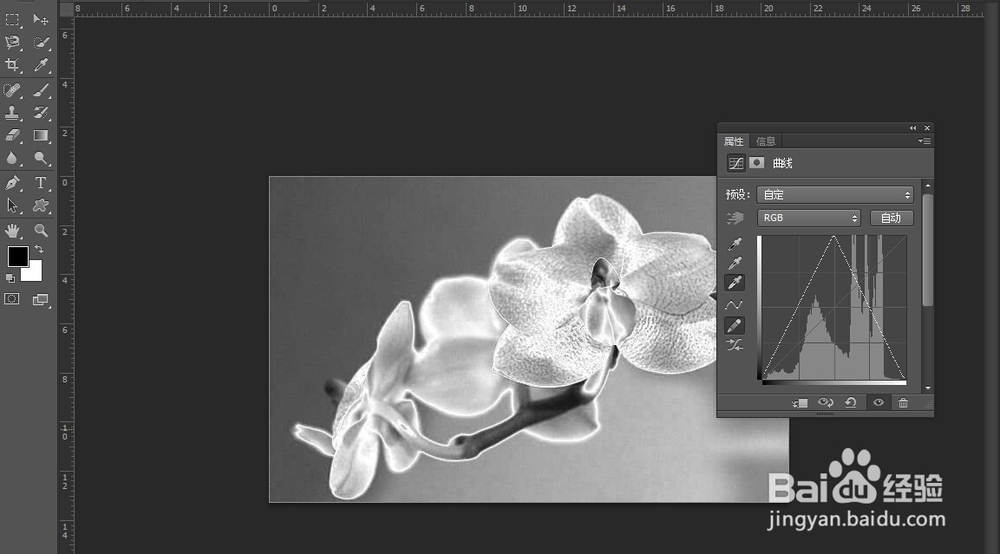
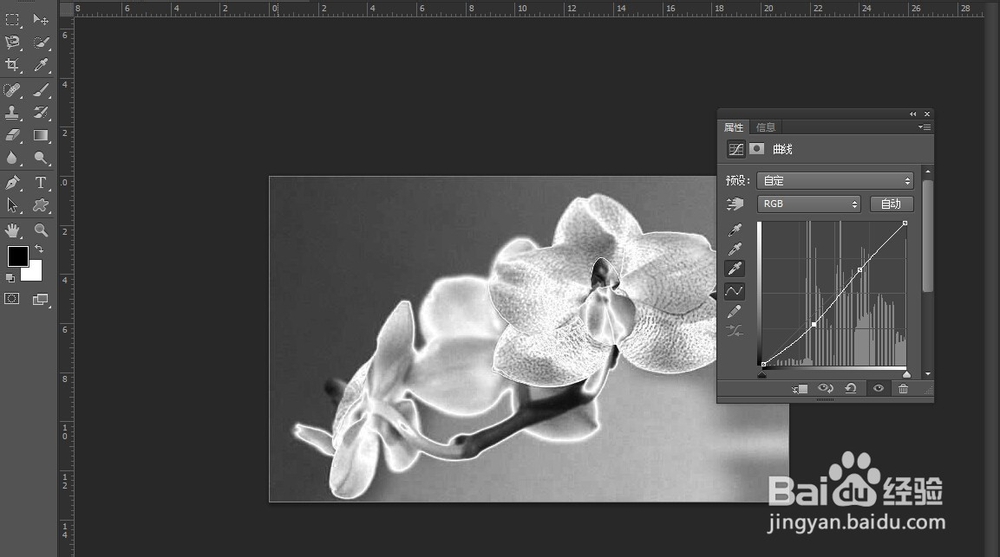
2、然后使用曲线工具调整亮度,调成高光的程度,如图所示

怎么用ps修饰出透光的叶子图片

3、接着在一次调出曲线,改变画面的明暗程度,如图:

怎么用ps修饰出透光的叶子图片

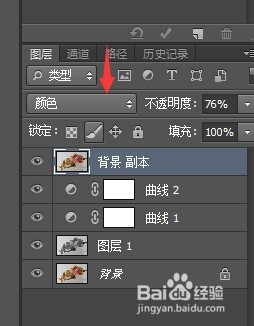
4、然后复制背景层,在移到最上面,混合模式改为“颜色”,然后降低透明度,如图:
怎么用ps修饰出透光的叶子图片

5、然后新建个图层,执行“图像-应用图像”,然后“滤镜-滤镜库-风格化-照亮边缘”,如图设置参数

怎么用ps修饰出透光的叶子图片

6、然后选中图层,按“CTRL+I”执行反相命令,然后改变混合模式为“正片叠底”,不透明度改为26%

怎么用ps修饰出透光的叶子图片

7、在新建个图层,执行“图像-应用图像”,使用加深和减淡工具调整整体明暗度,这样就做好了,如图
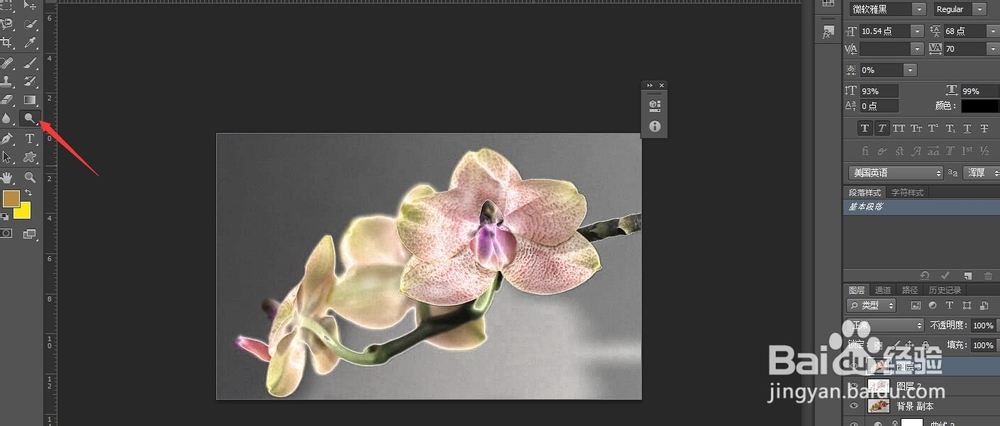
怎么用ps修饰出透光的叶子图片

  • PS教程:扩散亮光滤镜怎么使用了?
  • 在ps中怎么创建图层蒙版?
  • 在photoshop里面,怎么添加图层蒙板
  • ps钢笔工具画出的路径使用画笔来描边
  • 在中打开画笔预设菜单的3种方法
  • 热门搜索
    家常鱼的做法 鸟类大全图片及名称 交通标志大全图片 长高的最有效方法 猜成语大全及答案 孔雀图片大全大图 东北家常菜 角膜炎治疗方法 椎间盘突出症的治疗方法 减压的方法