windows 7 如何部署ftp服务器

 时间:2026-05-02 10:30:55

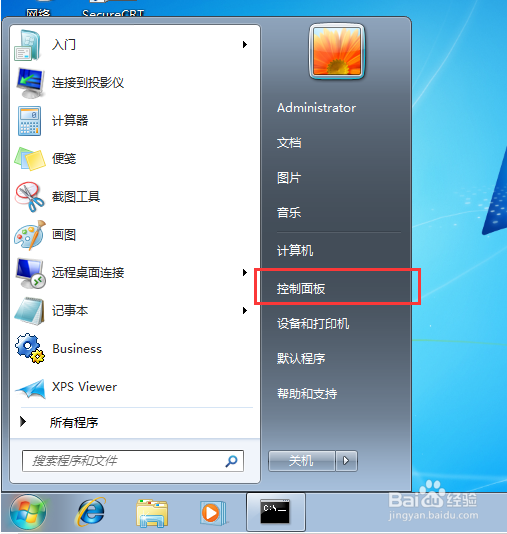
1、点击“开始”—“控制面板”,打开控制面板。
windows 7 如何部署ftp服务器

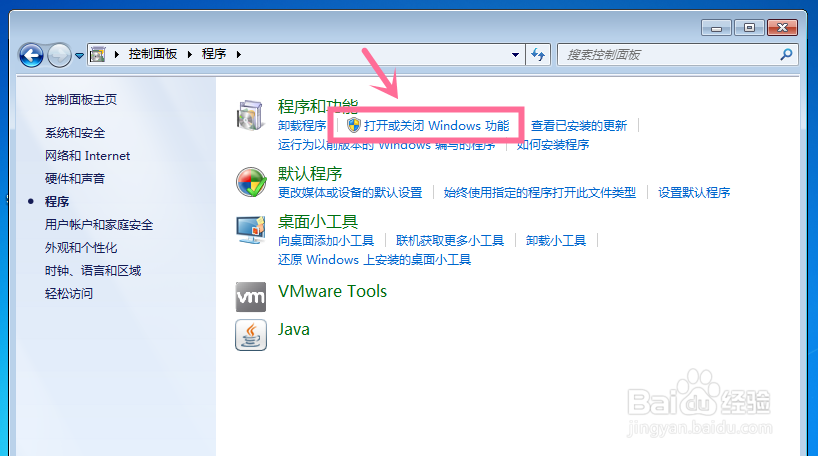
2、找到并点肥棍讨击始侮“程序”,打开应用程序管理界面。

windows 7 如何部署ftp服务器

3、点击“打开或关闭windows功能”,打开windows功能管理界面。
windows 7 如何部署ftp服务器

windows 7 如何部署ftp服务器

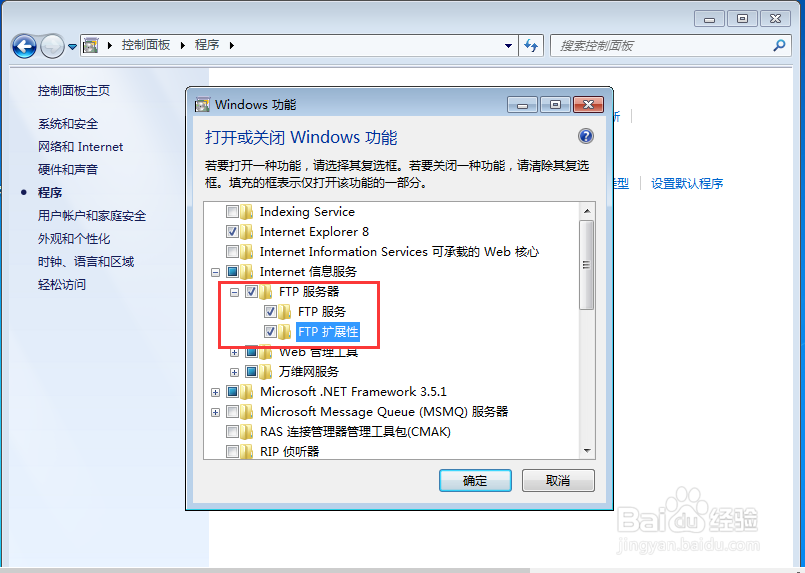
4、找到并勾选“FTP服务器”项及其以裕舍下的所有子项,点击确定,等待添加完成。
windows 7 如何部署ftp服务器

windows 7 如何部署ftp服务器

1、点击“开始”—“控制面板”—“系统和安全”—“管理工具”—“Internet 信息服务(IIS)管理器”,打开IIS管理器。

windows 7 如何部署ftp服务器

windows 7 如何部署ftp服务器

2、右键点击“网站”,点击“添加FTP站点”,添加一个FTP站点。

windows 7 如何部署ftp服务器

3、输入FTP站点名称和物理路径,即FTP文件的存放位置,点击下一步。

windows 7 如何部署ftp服务器

4、设置FTP站点绑定的IP地址和端口号以及SSL等信息,点击下一步。

windows 7 如何部署ftp服务器

5、设置FTP站点的身份验证和授权信息,点击完成,即成功添加一个FTP站点。

windows 7 如何部署ftp服务器

windows 7 如何部署ftp服务器

  • Windows Server 2012上安装.NET Framework 3.5
  • Windows Server 2008 R2如何启用Server服务
  • 1433端口怎么打开
  • 如何通过更改防火墙解决PING不通的问题
  • 445端口怎么关闭?
  • 热门搜索
    队徽设计图案大全 影视大全最新免费版 滚床单视频大全 羊角蜜甜瓜怎么吃 广州城建职业学院怎么样 农用车大全 电信路由器怎么设置 双下巴怎么瘦 舒华跑步机怎么样 绿瘦减肥产品怎么样