如何通过更改防火墙解决PING不通的问题

 时间:2026-05-03 15:16:05

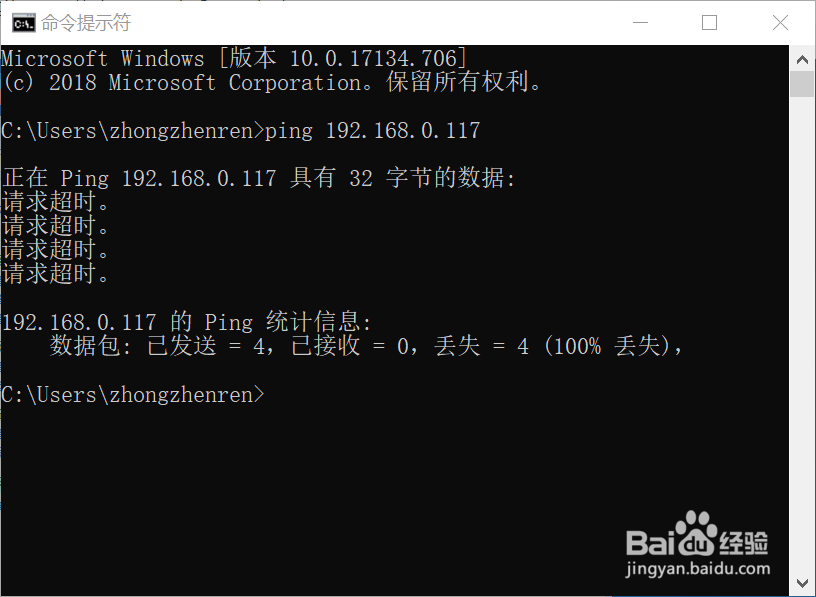
1、在实际工作中,可能会出现PING不通同一局域网内其他计算机的问题。
如何通过更改防火墙解决PING不通的问题

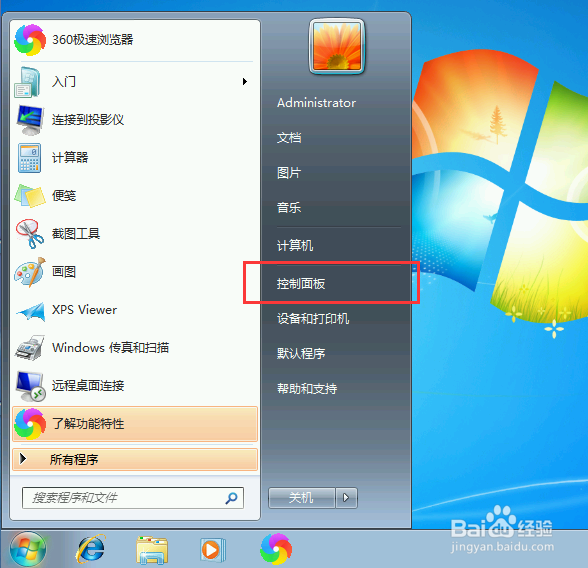
2、下面就从更改防火墙的角度来解决PING不通的问题。点击“开始”—“控制面板”,打开控制面板。
如何通过更改防火墙解决PING不通的问题

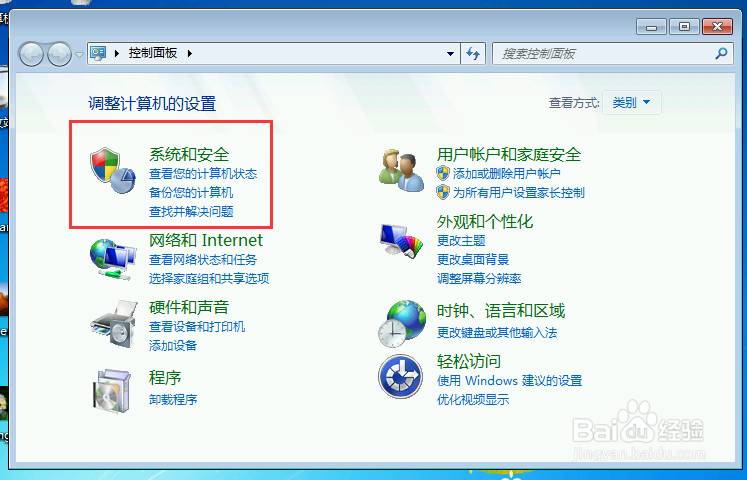
3、在控制面板界面,点击“系统和安全”,进入“系统和安全”界面。

如何通过更改防火墙解决PING不通的问题

4、在“系统和安全”界面,点击“windows 防火墙”,进入windows防火墙管理界面。

如何通过更改防火墙解决PING不通的问题

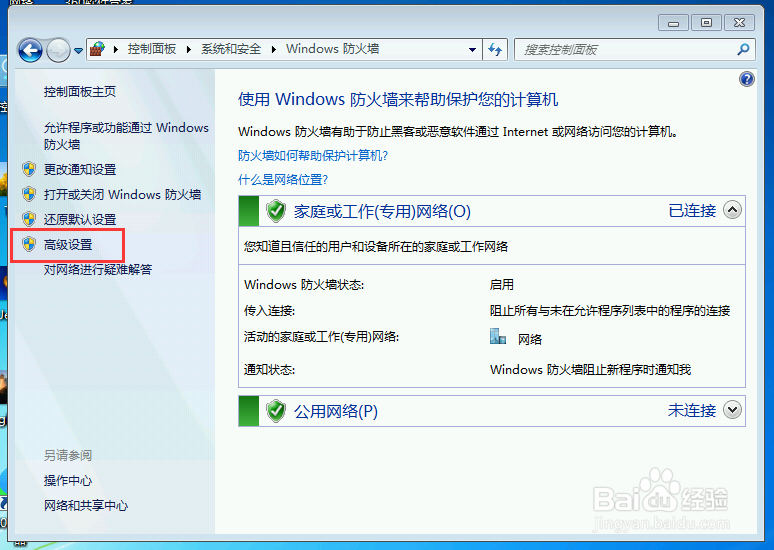
5、在windows防火墙设置界面,点击“高级设置”,进入高级安全windows防火墙界面。
如何通过更改防火墙解决PING不通的问题

6、点击“入站规则”,可以查看到系统设置的所有入站规则。

如何通过更改防火墙解决PING不通的问题

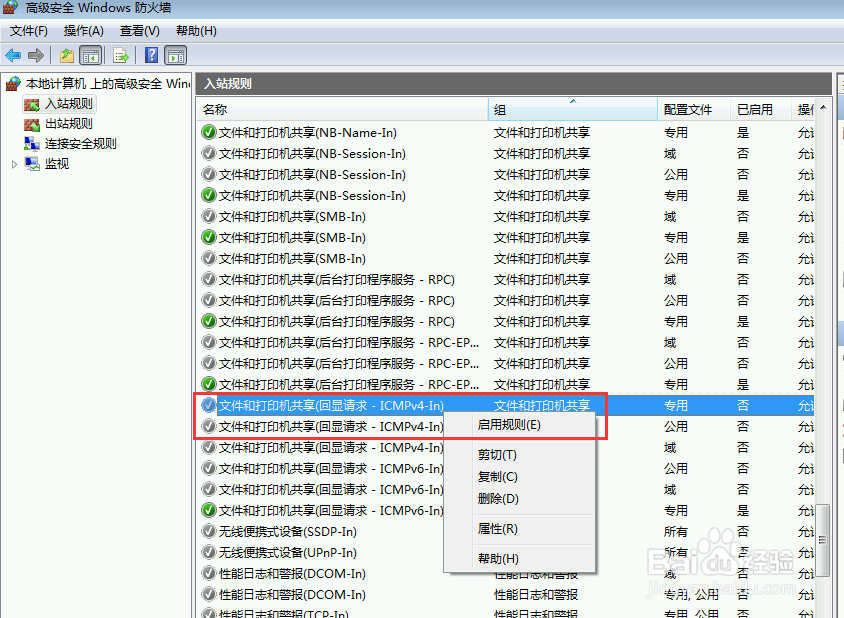
7、在入站规则列表中,找到“文件和打印机共享(回显请求-ICMPv4-In)”规则,右键点击规则,点击“启用规则”,将规则启用。
如何通过更改防火墙解决PING不通的问题

如何通过更改防火墙解决PING不通的问题

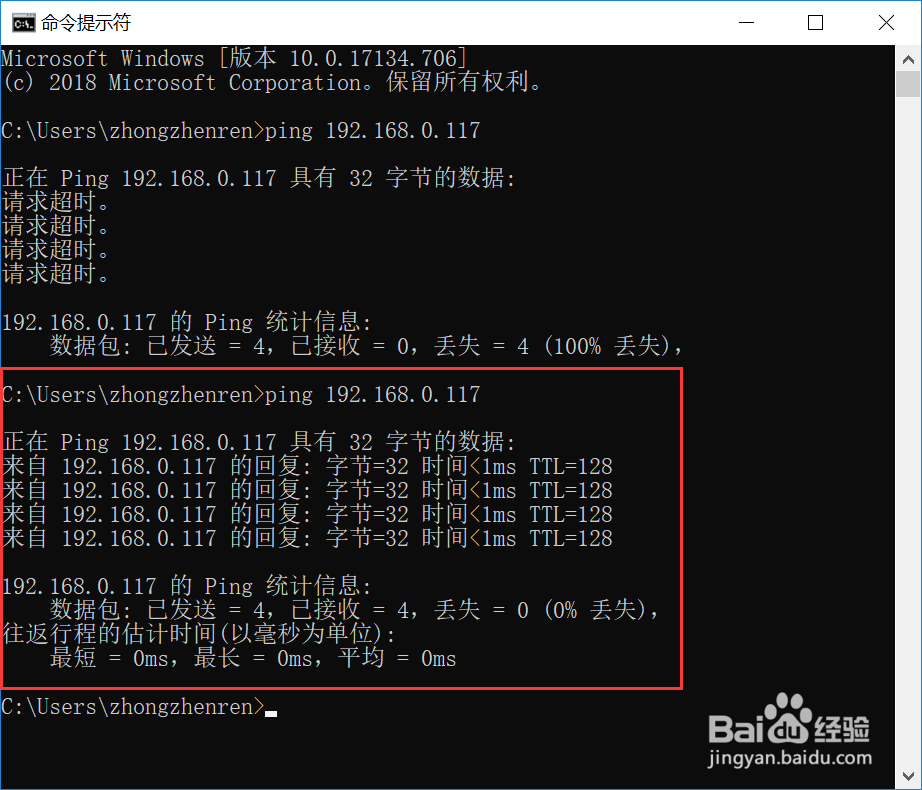
8、当“文件和打印机共享(回显请求-ICMPv4-In)”规则启用后,重新执行PING命令,就可以PING通了。
如何通过更改防火墙解决PING不通的问题

  • Windows server 2012安装教程
  • 445端口怎么关闭?
  • 不允许一个用户使用一个以上用户名与一个服务器
  • 华三交换机端口、终端设备IP、MAC地址的互查
  • 如何打开、关闭 Windows server 2019 防火墙
  • 热门搜索
    怎么减肚子上的赘肉 尖椒豆皮的做法 红烧肉怎么做最好吃 小米电视怎么看电视台的频道 爱奇艺会员怎么取消自动续费 豉油鸡的正宗做法 clean怎么读 干贝粥的做法 埠怎么读 辣子鸡丁的做法