Excel中添加行数时如何使平均数自动更新

 时间:2024-10-22 12:34:42

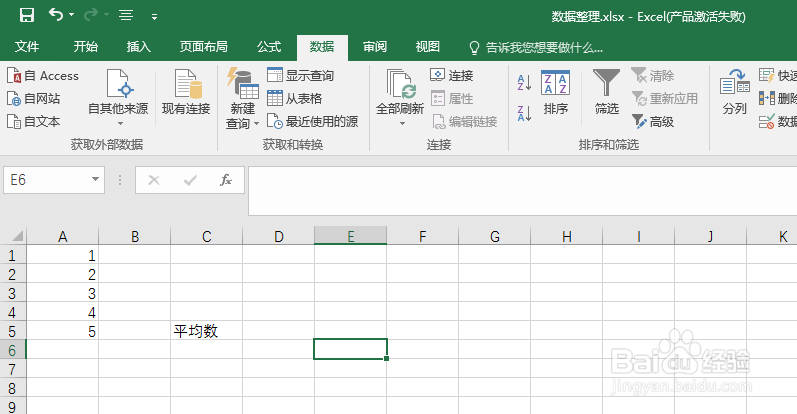
1、如图所示,我们要对这5个数字求平均数。
Excel中添加行数时如何使平均数自动更新

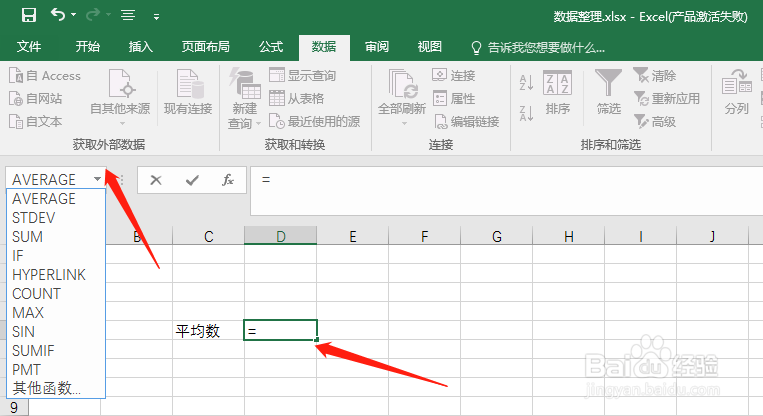
2、在右侧单列平均数,双击单元格,点击图中左上角下拉函数列表,选择AVERAGE(即求平均数函数)。
Excel中添加行数时如何使平均数自动更新

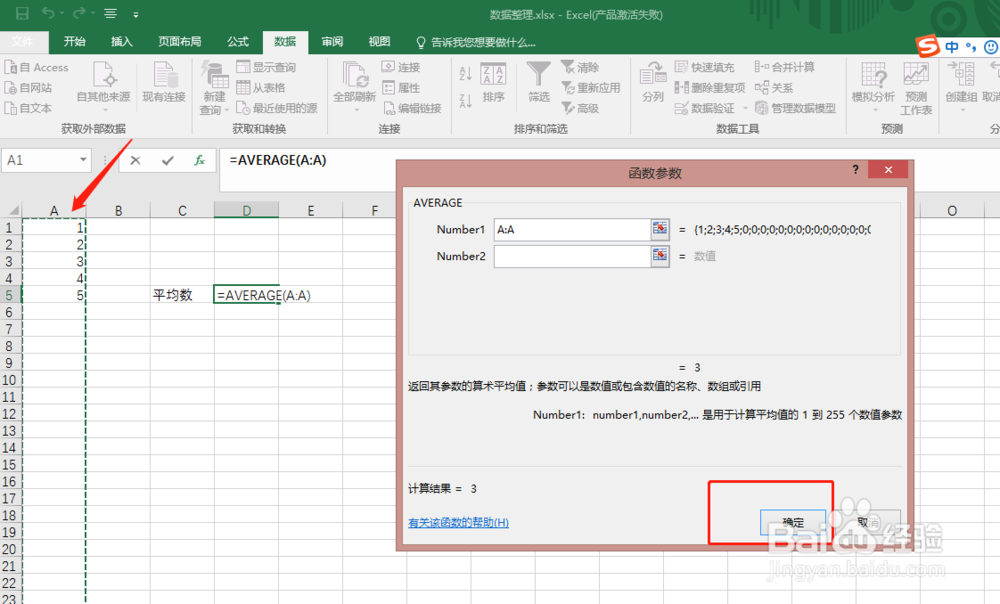
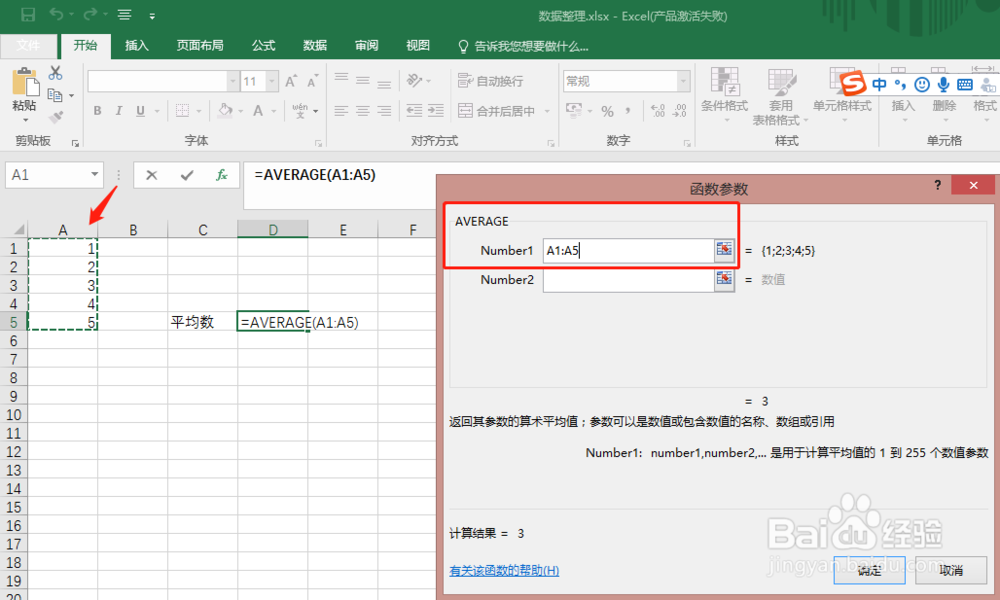
3、点击AVERAGE,艚硒渤恨弹出如下窗口。我们关注的是Number1的选择区域,以往我们一般直接从第一行拖至最后一行,形成A1:A5。
Excel中添加行数时如何使平均数自动更新

4、现在为了达到自动更新的效果,我们要形成A:A的格式。那么,只要选择A列,Number1 后面就显示A:A,点击确定即可。

Excel中添加行数时如何使平均数自动更新

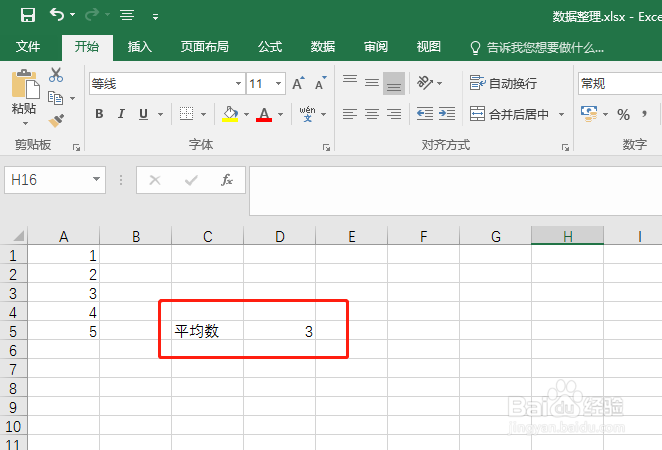
5、如下图所示,我们求出它的平均数为3。

Excel中添加行数时如何使平均数自动更新

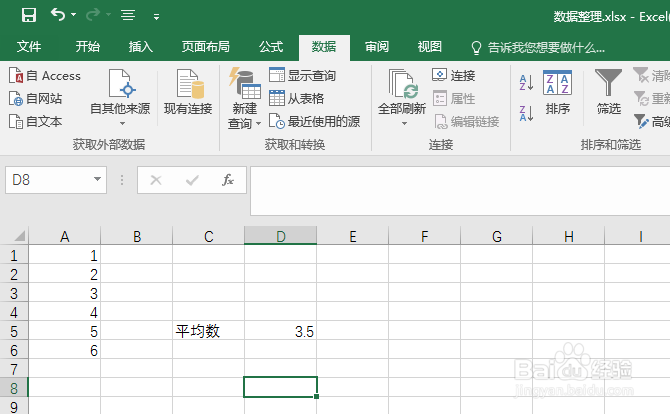
6、此时在下面加一行数字,比如6,平均数自动更新为3.5。

Excel中添加行数时如何使平均数自动更新
  • 怎样让excel中的计算结果直接显示成百分比
  • excel常用函数公式大全
  • Excel计算不在连续单元格数字的平均值
  • 在Excel表格中如何跳行求平均值?
  • Excel将公式复制应用到其他单元格中的三种方法
  • 热门搜索
    轮胎91v是什么意思 地瓜是什么 布鲁氏菌病是什么病 1984年是什么命 找不到一个拥抱的理由是什么歌 熊猫血型是什么血型 1987年是什么命 概念车是什么意思 股票洗盘是什么意思 今天是什么节日查询