Excel计算不在连续单元格数字的平均值

 时间:2026-05-06 21:06:51

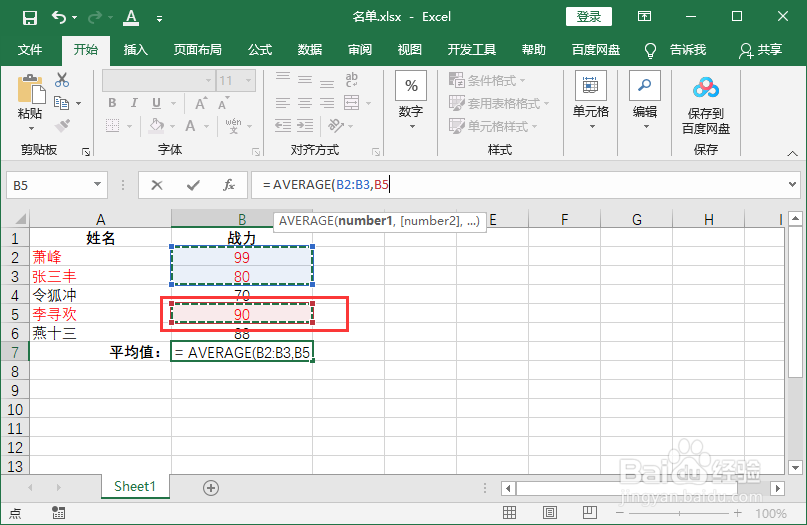
1、打开Excel文件,计算前两行B2、B3和第五行B5,3个单元格的平均值。

Excel计算不在连续单元格数字的平均值

2、操作:点击选中B7单元格,输入公式= AVERAGE(

Excel计算不在连续单元格数字的平均值

3、鼠标拖动选中B2和B3,公式变为= AVERAGE(B2:B3

Excel计算不在连续单元格数字的平均值

4、按住Ctrl键,点击B5单元格,公式变为= AVERAGE(B2:B3,B5
Excel计算不在连续单元格数字的平均值

5、= AVERAGE(B2:B3,B5)补全括号,按Enter键得到计算结果。

Excel计算不在连续单元格数字的平均值

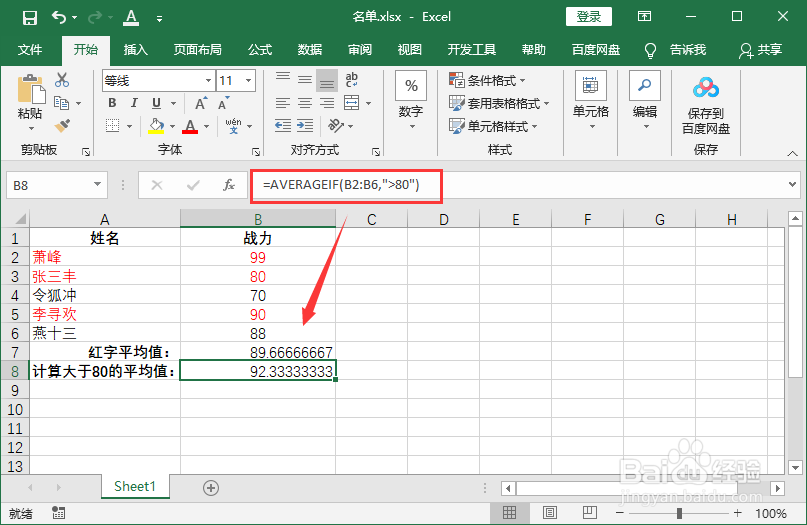
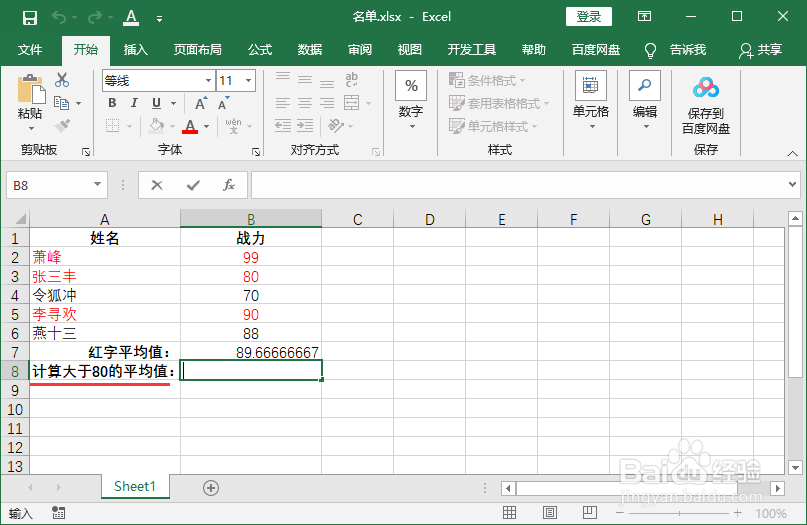
6、另一个例子:计算大于80的平均值,大于80的单元格有B2、B5、B6。
Excel计算不在连续单元格数字的平均值

7、输入公式=AVERAGEIF(B2:B6,">80")

Excel计算不在连续单元格数字的平均值

  • Excel如何求隔列数据的平均值
  • 在Excel表格中如何跳行求平均值?
  • excel怎么求平均数
  • Excel中如何求指定数据的平均值
  • 如何批量计算平均值在Excel表格中
  • 热门搜索
    电车之狼r攻略 瑞纳怎么样 南京韦博英语怎么样 杭州旅游景点大全 乳房下垂松软怎么办 骨架小怎么办 黄山景区 印度旅游 宝宝老是吐奶怎么办 孕妇可以吃松子