PPT演示文档如何插入交替图片块列表

 时间:2026-04-26 02:15:39

1、打开PPT演示文档。

PPT演示文档如何插入交替图片块列表

2、点击“插入”菜单。

PPT演示文档如何插入交替图片块列表

3、点击“SmartArt”菜单。

PPT演示文档如何插入交替图片块列表

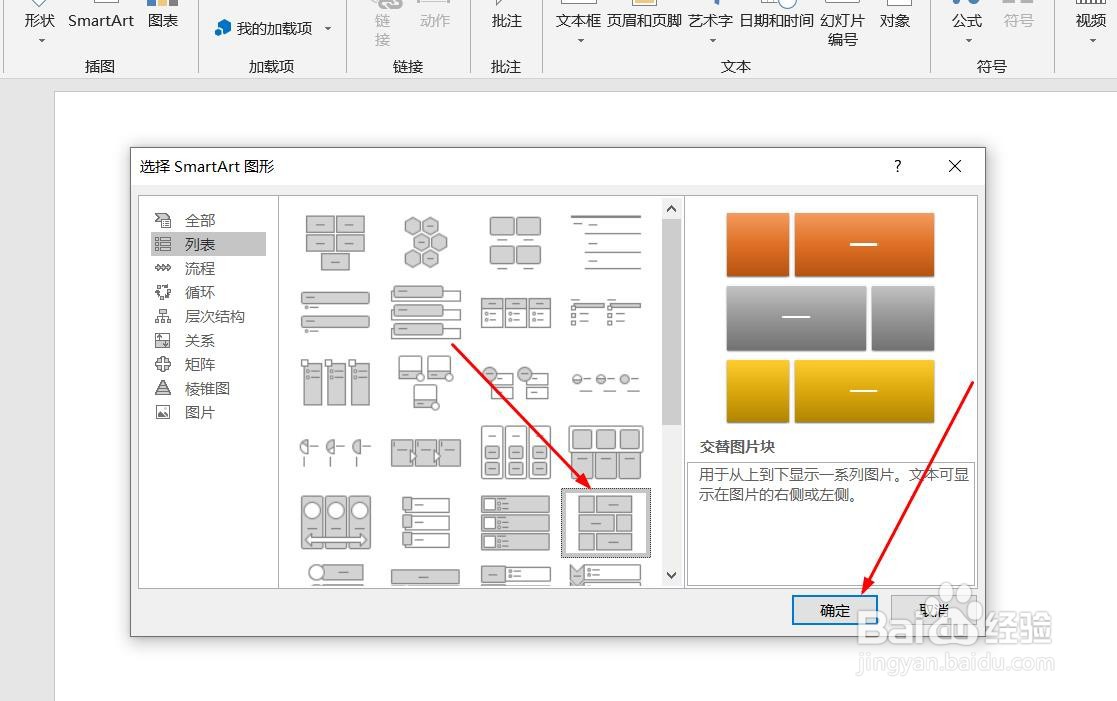
4、点击“交替图片块列表”,然后点击“确定”。

PPT演示文档如何插入交替图片块列表

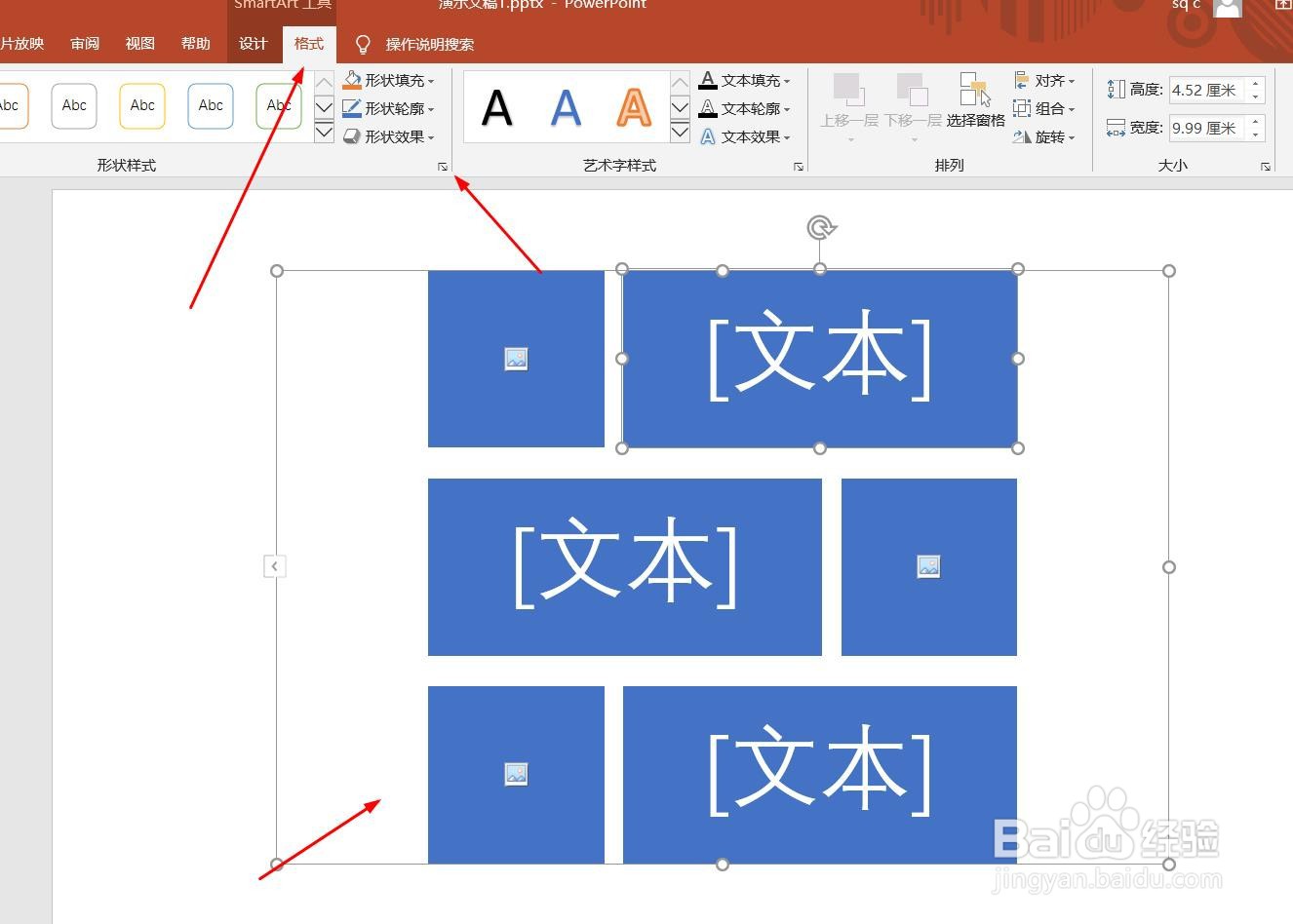
5、点击鼠标左键不放画线,插入交替图片块列表成功,选中插入对象,点击“格式”,并点击“形式样式”。

PPT演示文档如何插入交替图片块列表

6、点击“填充与线条”图标,修改对象样式。

PPT演示文档如何插入交替图片块列表

7、点击“效果”图标,修改对象展示效果。

PPT演示文档如何插入交替图片块列表

8、点击“大小与属性”图标,修改对象属性。

PPT演示文档如何插入交替图片块列表

1、1、打开PPT演示文档。

2、点击“插入”菜单。

3、点击“SmartArt”菜单。

4、点击“交替图片块列表”,然后点击“确定”。
5、点击鼠标左键不放画线,插入交替图片块列表成功,选中插入对象,点击“格式”,并点击“形式样式”。
6、点击“填充与线条”图标,修改对象样式。

7、点击“效果”图标,修改对象展示效果。

8、点击“大小与属性”图标,修改对象属性。

  • PPT让图片同时运动起来
  • PPT中怎么插入几何图
  • PPT怎么插入批注
  • PPT如何自定义功能区
  • PowerPoint2010怎么把两个形状联合为一个形状
  • 热门搜索
    麦粒肿怎么引起的 520怎么过 青瓜的做法 酱猪蹄的做法视频 洗面奶怎么用 排骨的做法大全家常 剪映怎么剪辑视频 怎么开网店 论文摘要怎么写 鼻子堵塞不通气怎么办