1、打开PS,然后按CTRL+O组合键打开一幅用于立体盒子正面的图片。

2、选择3D图层,在面板中选择“从预设创建网格”-立方体,然后点击下面的创建按钮。

3、这时已经创建了一个立方体的盒子,并把刚打开的图片做为前面的材质。

4、将立体图形向右下旋转45度,并展开立方体图层,可以看到有6个面的图层材质。

5、然后分别选择右侧、背面、顶部、后面、底部材质层,为他们替换纹理材质贴图。
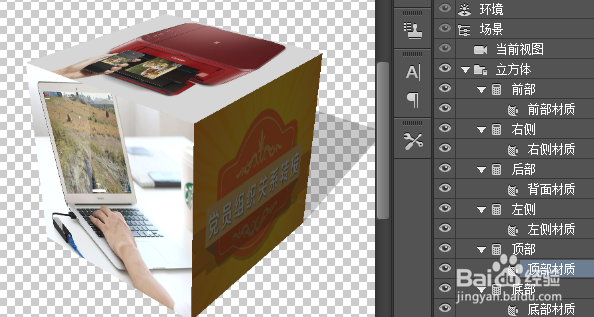
6、转动这个立方体盒子,可以看到每个面都已经有了相应的图,是不是很方便。

时间:2026-05-04 10:30:17
1、打开PS,然后按CTRL+O组合键打开一幅用于立体盒子正面的图片。
2、选择3D图层,在面板中选择“从预设创建网格”-立方体,然后点击下面的创建按钮。
3、这时已经创建了一个立方体的盒子,并把刚打开的图片做为前面的材质。
4、将立体图形向右下旋转45度,并展开立方体图层,可以看到有6个面的图层材质。
5、然后分别选择右侧、背面、顶部、后面、底部材质层,为他们替换纹理材质贴图。
6、转动这个立方体盒子,可以看到每个面都已经有了相应的图,是不是很方便。
