利用Adobe photoshop制作渐变叶子脉络

 时间:2026-02-15 03:58:31

1、打开树叶图片素材,图层面板上自动创建图层(图层0)

利用Adobe photoshop制作渐变叶子脉络

2、找到“魔棒工具”,选中空白处。

利用Adobe photoshop制作渐变叶子脉络

3、按“DEL”快捷键,删除空白处。按“Ctrl+D”键取消选区。

利用Adobe photoshop制作渐变叶子脉络

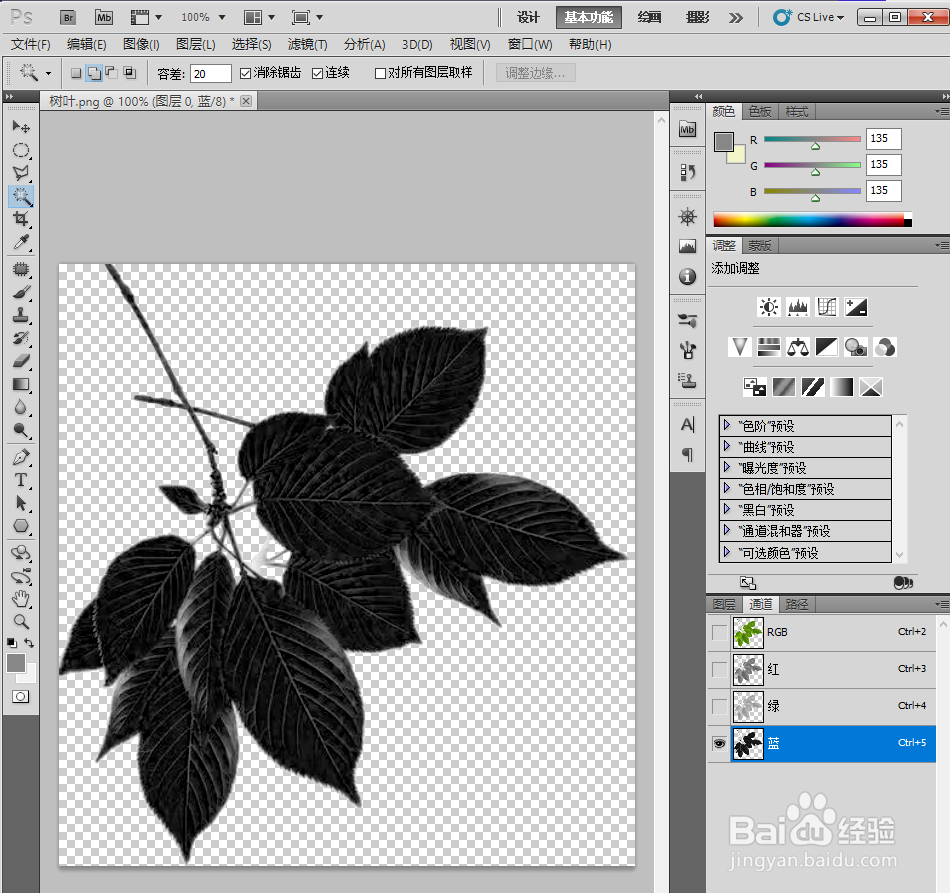
4、找到通道面板,点击蓝色通道

利用Adobe photoshop制作渐变叶子脉络

5、按“Ctrl+L”键,调出色阶面板,调整参数,点击确定。

利用Adobe photoshop制作渐变叶子脉络

6、执行“选择→色彩范围”

利用Adobe photoshop制作渐变叶子脉络

7、吸管选中白色,调整范围,点击确定。此时建立了叶子脉络选区,不要取消选区,继续接下来的操作

利用Adobe photoshop制作渐变叶子脉络

8、在图层面板中,添加图层蒙版

利用Adobe photoshop制作渐变叶子脉络

9、新建一个新图层(图层1)

利用Adobe photoshop制作渐变叶子脉络

10、选中图层0,找到渐变工具,填充一个渐变色。

利用Adobe photoshop制作渐变叶子脉络

11、选中图层1,按住“Ctrl+DEL”填充背景色。

利用Adobe photoshop制作渐变叶子脉络

12、将图层1至于图层0下面。

利用Adobe photoshop制作渐变叶子脉络

13、渐变叶子脉络完成了!

利用Adobe photoshop制作渐变叶子脉络

  • ps怎样制作撕纸效果
  • ps怎么做投影
  • PS制作真实木纹效果
  • ps路径怎么填充颜色
  • ps做包装盒展开图步骤
  • 热门搜索
    cmd是什么 b2驾照可以开什么车 early什么意思 voc是什么意思 麦粒肿是什么 工程管理专业学什么 84年属什么的 什么是质数 持之以恒是什么意思 拂晓是什么意思