PPT:如何用PPT制作出领奖台效果

 时间:2026-02-16 13:23:22

1、 1  绘制立体讲台

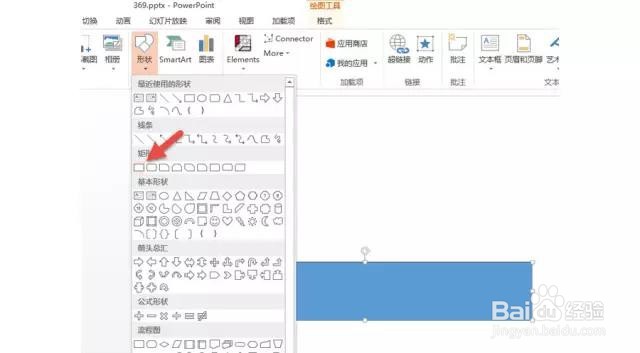
首先,画一个长条的矩形。
PPT:如何用PPT制作出领奖台效果

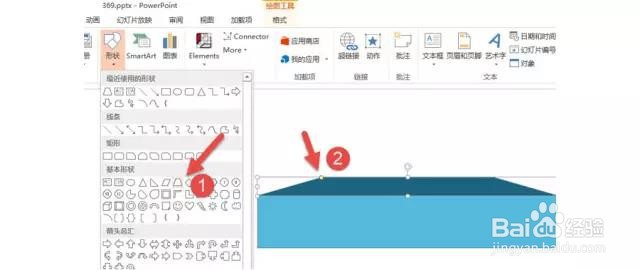
2、接着在插入一个梯形。(下图箭头1处),将梯形的底边调至与长方形长边一样。然后拖拽梯形的黄色标记到合适的角度,从视觉点有“透视”的效果。(下图箭头2处)
PPT:如何用PPT制作出领奖台效果

3、 2  绘制柱形图

继续插入矩形图,然后按住 Ctrl+Shift 键,拖拽鼠标进行多次复制。注意层叠关系。

PPT:如何用PPT制作出领奖台效果

4、然后对矩形框进行调整,并设置好颜色。效果如下:

PPT:如何用PPT制作出领奖台效果

5、批量选中这些“柱形图”,去掉轮廓,然后调整他们的中心位置。注意箭头处显示两端的间距。

PPT:如何用PPT制作出领奖台效果

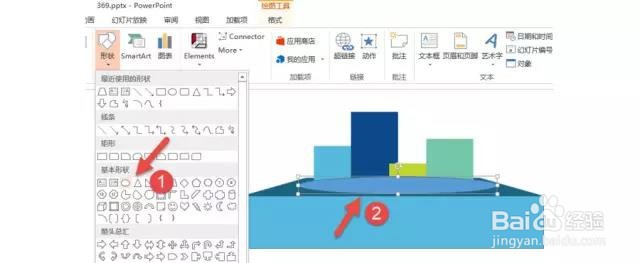
6、 3  设置柱形图的“阴影”

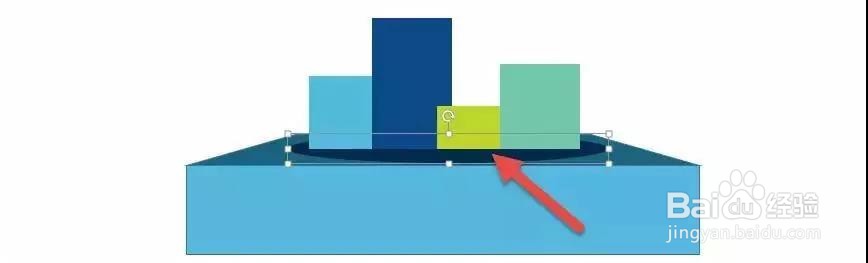
拖拽一个椭圆,放置在柱形图的下方而已。拖拽置下图箭头2处效果。
PPT:如何用PPT制作出领奖台效果

7、将“阴影”置于“柱形图”和“领奖台”之间的位置。

PPT:如何用PPT制作出领奖台效果

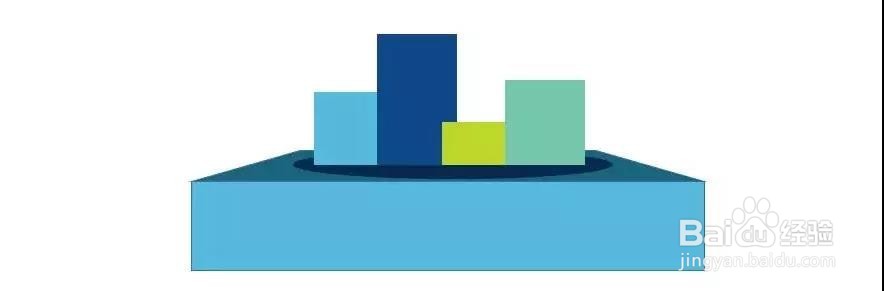
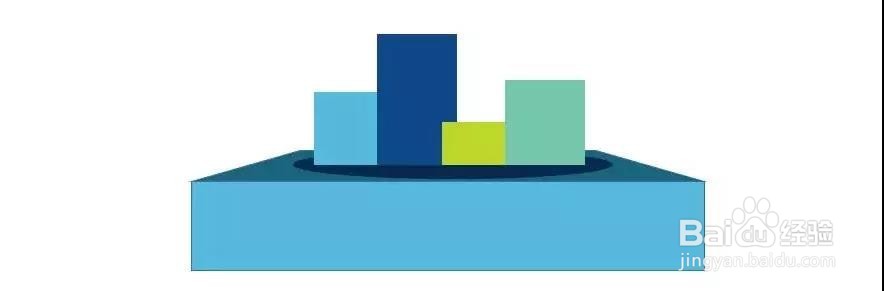
8、最终效果如下:

PPT:如何用PPT制作出领奖台效果

9、个人建议

这个适合用于财务、HR、采购、商务、后勤部需要理PPT图形设计的办公人士。
PPT:如何用PPT制作出领奖台效果

  • 【PPT】如何用PPT制作出一张图片被分成九宫格?
  • PPT怎样制作出卷轴画效果?
  • PPT制作领奖台效果的操作流程
  • 如何利用PPT制作出书信效果
  • 如何使用PPT制作出三维字效果
  • 热门搜索
    摩托车大全 摄氏度怎么打 小猪图片大全可爱 小人简笔画图片大全 新款十字绣图案大全 物理公式大全 360手机怎么样 电视剧大全爱奇艺 男孩取名大全 北京语言大学怎么样