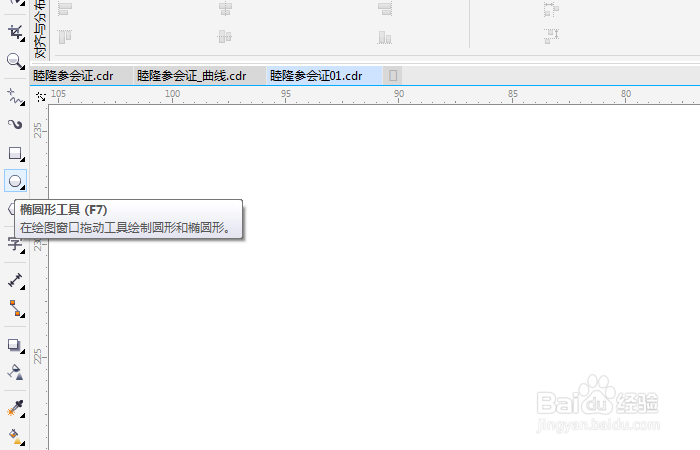
1、首先我们打开cdr软件,创建一个文档,随便取个名字,然后选择椭圆形工具;
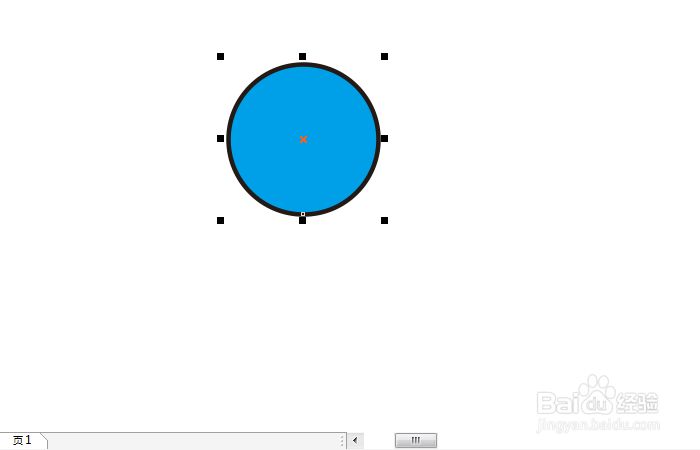
2、在文档上我们画两个圆,画好之后,如图所示;

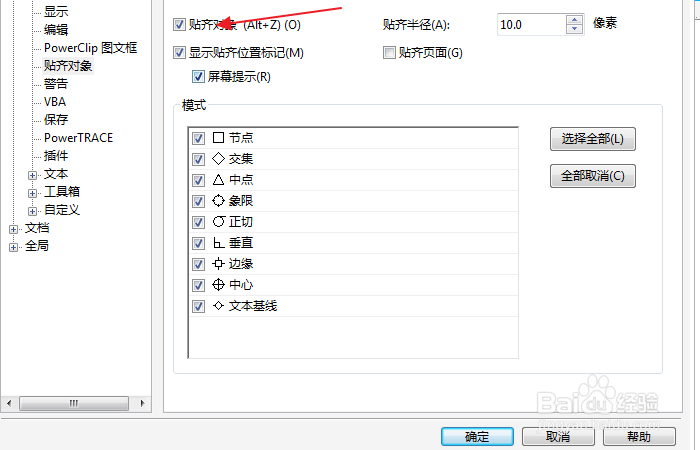
3、我们在点击“工具/选项”然后再弹出的对话框中,把对齐按钮勾上,以方便我们后面的操作;

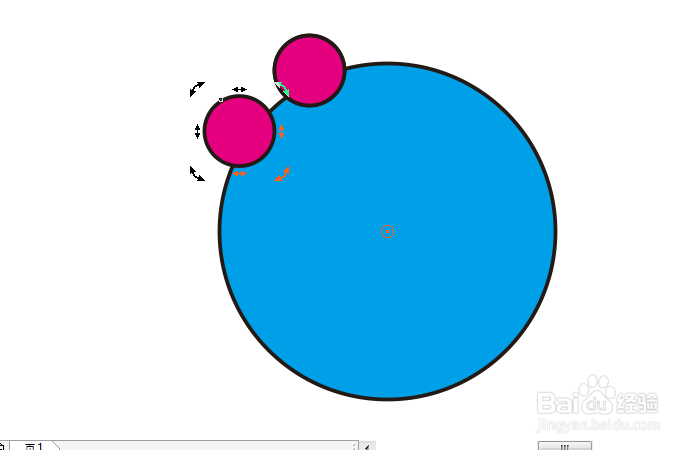
4、我们先用移动工具把小圆拖动大圆上,相交即可,然后双击小圆两次,使其进入变化状态;

5、我们再把小圆的圆心,移动到大圆的圆心上,并填写相应的旋转角度,这里是30度,如图所示;


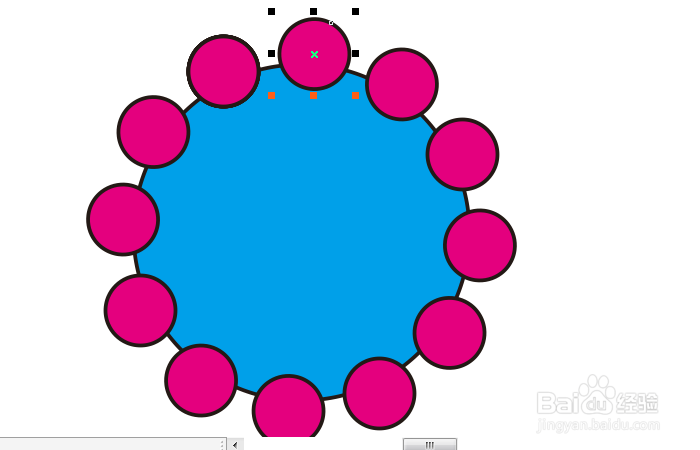
6、最后,我们按ctrl+d键,复制上一步的操作,可以实现围绕中心旋转复制;
时间:2026-04-24 05:49:24
1、首先我们打开cdr软件,创建一个文档,随便取个名字,然后选择椭圆形工具;
2、在文档上我们画两个圆,画好之后,如图所示;
3、我们在点击“工具/选项”然后再弹出的对话框中,把对齐按钮勾上,以方便我们后面的操作;
4、我们先用移动工具把小圆拖动大圆上,相交即可,然后双击小圆两次,使其进入变化状态;
5、我们再把小圆的圆心,移动到大圆的圆心上,并填写相应的旋转角度,这里是30度,如图所示;
6、最后,我们按ctrl+d键,复制上一步的操作,可以实现围绕中心旋转复制;
