CDR中怎么对图形做旋转复制的方法实例

 时间:2026-04-30 15:10:49

1、先在CDR中建立好一个形状,随便设置形状,文字也可以

CDR中怎么对图形做旋转复制的方法实例

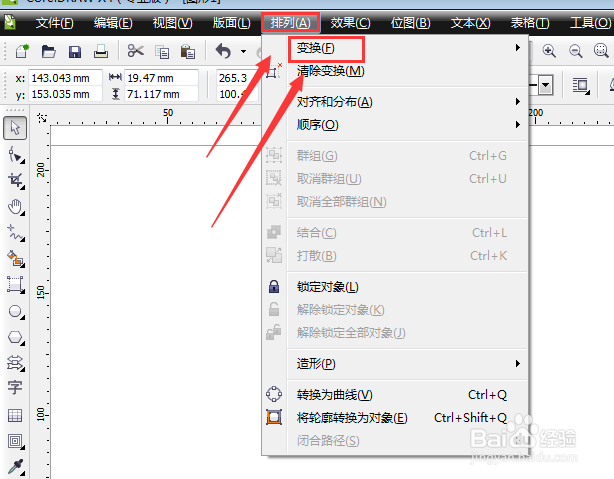
2、选择形状,然后打开排列中的变换,如图所示

CDR中怎么对图形做旋转复制的方法实例

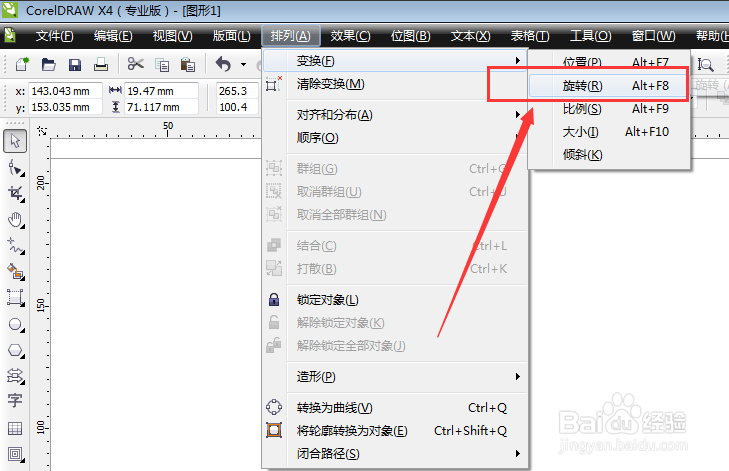
3、在变换中的属性中,才可以找到旋转的属性栏,将其打开

CDR中怎么对图形做旋转复制的方法实例

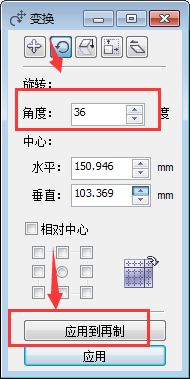
4、这个就是变换中的旋转属性了,在这里的用法和AI中的旋转工具一样,这里的定位旋转点再下方的,如图画出来的地方,可以直接选择九宫格定位,也可以鼠标选中定位点移动位置定位
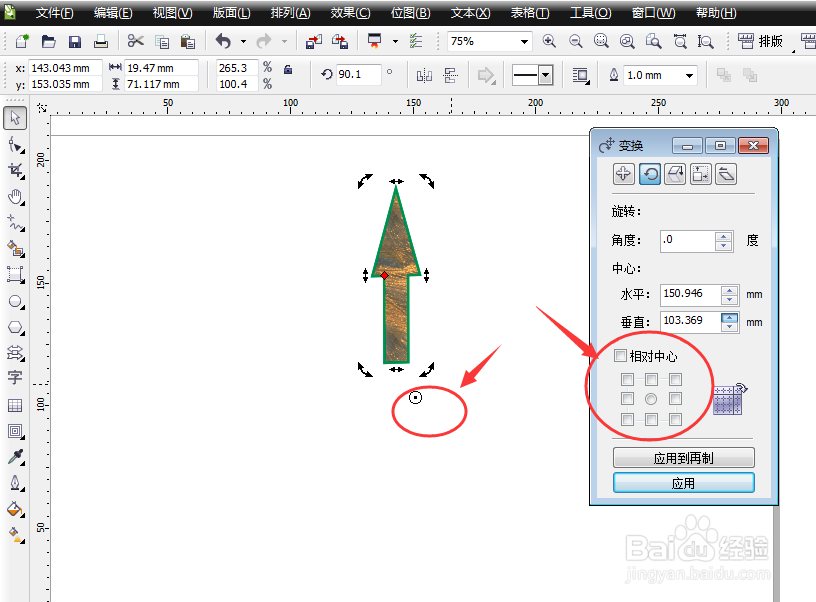
CDR中怎么对图形做旋转复制的方法实例

5、在角度栏输入要旋转的角度,然后点击下方的应用到再制,就是复制

CDR中怎么对图形做旋转复制的方法实例

6、点击复制后,就会在原来的图上按照设置的角度复制出了一个,如图所示

CDR中怎么对图形做旋转复制的方法实例

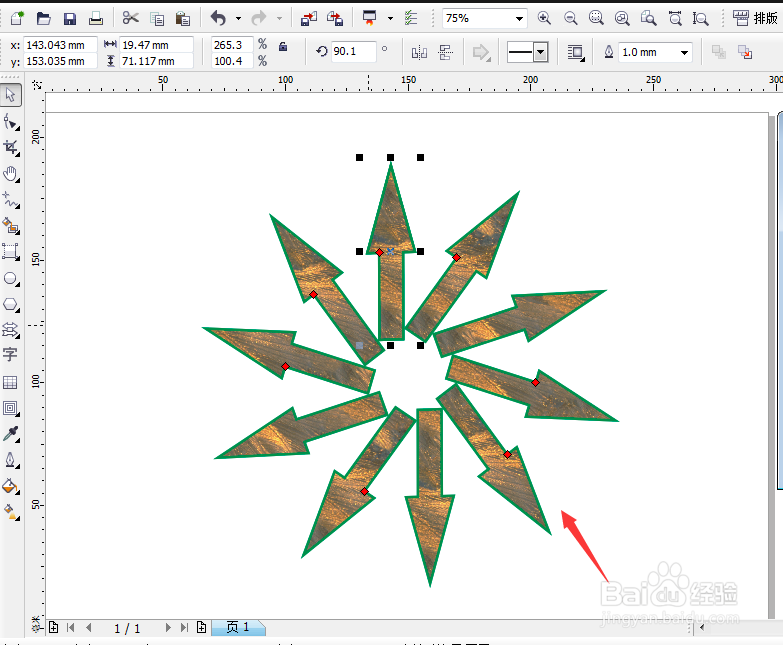
7、然后在连续复制一圈,快捷键是ctrl+D做连读复制就完成了。

CDR中怎么对图形做旋转复制的方法实例

  • CDR中怎么做图形的渐变效果
  • CorelDRAW中怎么对图形做渐变填充的效果
  • Cdr矩形线段怎样变弯曲
  • cdr里面怎么把图片放在图形里
  • cdr矩形怎么变圆角?
  • 热门搜索
    明星生活照 阅读让生活更美好 我和恶魔的h生活 如何计提坏账准备 手机掉厕所里怎么处理 白凉粉是什么东西 如何投稿 辞职报告如何写 大便不成形是什么原因造成的 碎银子是什么茶