分享Photoshop调整图片大小和图片文件大小

 时间:2026-05-06 06:29:24

1、点击“文件——打开”,打开一幅照片,如图:
分享Photoshop调整图片大小和图片文件大小

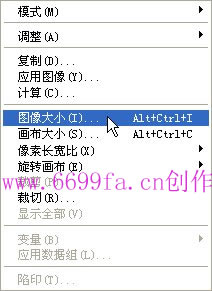
2、点击“图像——图像大小”,如图:

分享Photoshop调整图片大小和图片文件大小

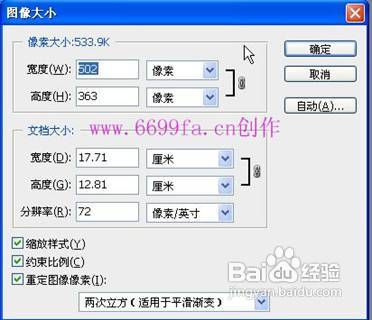
3、在图像大小窗口,在“宽度”栏填入宽度值,如果你勾选了下面的“约束比例”,高度可以不填,这样改变大小时图像不会变形,如果你不勾选“约束比例”,则填入高度值,但图像会变形。下面“缩放样式”、“约束比例”、“重定图像像素”默认是勾选的,一般我们可以不用理它。然后单“确定”,如图:
分享Photoshop调整图片大小和图片文件大小

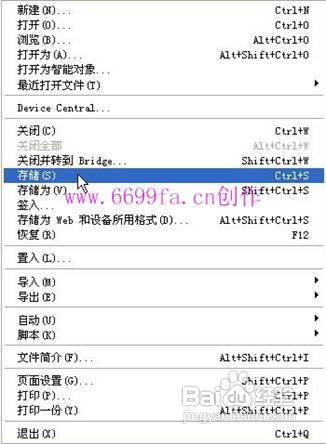
4、单击“文件——存储”:

分享Photoshop调整图片大小和图片文件大小

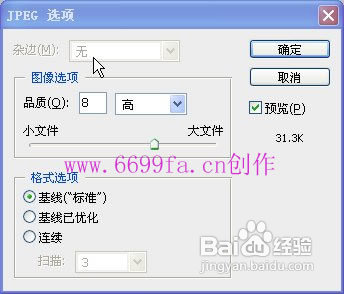
5、在出现的窗口中,你可以选择图像的品质和文件大小(拖动滑块)等,可以不选择直接单击“确定”。
分享Photoshop调整图片大小和图片文件大小

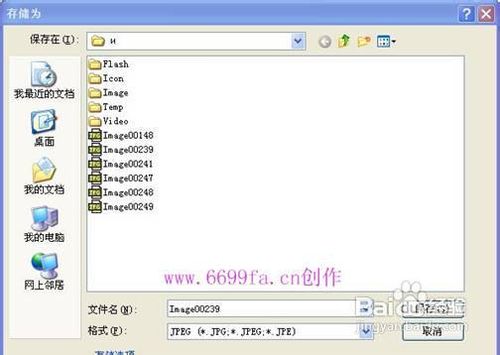
6、在第4步中,如果你选择“存储为”(也就是另存为的意思),则出现下面的窗口,如果你想改变图像的格式,就可以选择这一项,单击“格式”右边下拦箭头,选择你想保存的格式,然后单击“保存”,如下图
分享Photoshop调整图片大小和图片文件大小

  • Camera Raw 插件的下载和安装技巧
  • 怎样用好PS中的钢笔工具。
  • PS怎样快速把图片放进圆圈里、图片放进方形里
  • InDesign怎么给文字设置投影效果
  • 如何使用ps制作阳光发散的效果
  • 热门搜索
    膨胀水箱的作用 什么是人本主义 现在什么专业最吃香 鞠躬尽瘁死而后已的意思 慢性非萎缩性胃炎是什么意思 搁浅是什么意思 前置胎盘是什么意思 spa是什么意思的 什么叫平面 蹒跚是什么意思