如何使用ps制作阳光发散的效果

 时间:2024-10-13 12:50:07

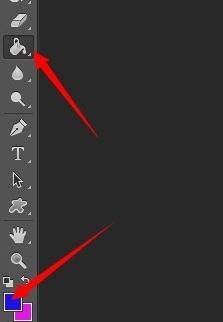
1、首先进入拍摄主页,然后新建一个画布,用油漆桶工具改变颜色,这里蓝色为例(蓝色更好看到白色的光线效)
如何使用ps制作阳光发散的效果

2、然后新建一个图层,如图所示

如何使用ps制作阳光发散的效果

3、点击左边的“笔刷工具”,然后将颜色改成纯白色,如图所示

如何使用ps制作阳光发散的效果

4、鼠标右键点击画布,然后将画笔硬度调高,大小调到合适即可

如何使用ps制作阳光发散的效果

5、然后在画布上画出如图所示的类似形状即可

如何使用ps制作阳光发散的效果

6、然后点击“滤镜”→“模糊”→“镜像模糊”

如何使用ps制作阳光发散的效果

7、接着将数量调到最大,模糊方式选择缩放,品质选择最好

如何使用ps制作阳光发散的效果

8、确定之后,光线效果欠佳,反复按ctrl+F,光线效果就渐渐变成阳光效果; ,如图所示

如何使用ps制作阳光发散的效果

9、然后找张白云背景,把做好的光线发散效果拖入画布这样就完成了阳关发射的效果了

如何使用ps制作阳光发散的效果
  • Photoshop蓝色球
  • Adobe Photoshop 2021怎样设置图片文字变形
  • 怎么用PS绘制奥迪LOGO?
  • 如何在PS中制作不同风格的图片
  • 如何利用PS做出羽化效果
  • 热门搜索
    1月17日是什么星座 销售是什么 人防车位是什么意思 屏幕总成是什么意思 喉咙有痰是什么原因造成的 少将军衔相当于什么官 什么是小数 嘴角开裂是什么原因 尘埃是什么意思 什么是仙人跳