如何用微信把手机里的图片导出到电脑?

 时间:2026-02-15 01:08:14

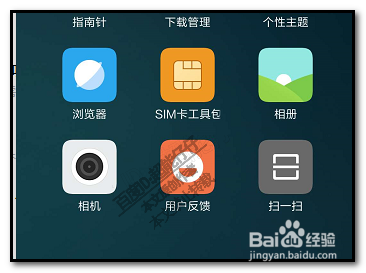
1、手机、电脑同时登录同一个微信账号;

然后,打开手机微信。

如何用微信把手机里的图片导出到电脑?

2、打开微信后;

我们再打开手机存放图片的文件夹;

如何用微信把手机里的图片导出到电脑?

3、点开进入到文件夹内;

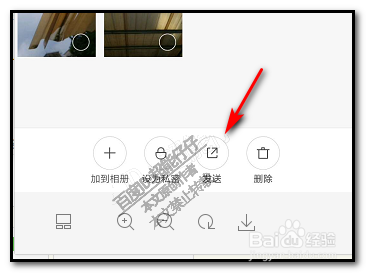
找到需要的图片;点击,在下方弹出的功能按钮中,点:发送。
如何用微信把手机里的图片导出到电脑?

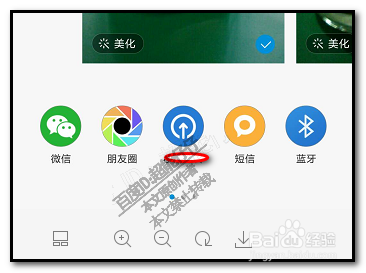
4、弹出另一个页面;在页面的左下边,点微信的图标,选择微信来发送图片。

如何用微信把手机里的图片导出到电脑?

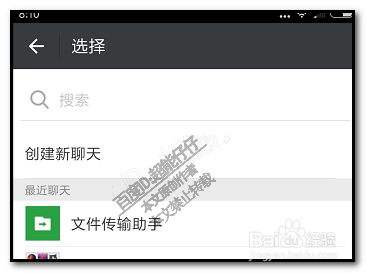
5、转到微信的另一个页面中;

在这个页面中找到:文件传输助手。

接着,弹出一个对话框,再点发送。然后,图片即发送到文件传输助手聊天界面这里。
如何用微信把手机里的图片导出到电脑?

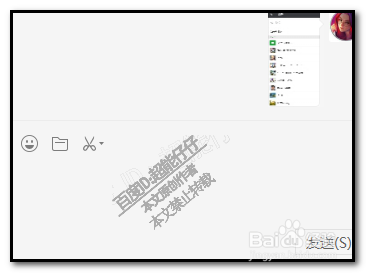
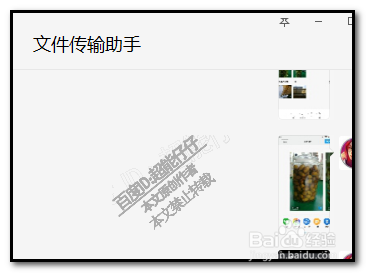
6、我们转到电脑这里操作。

点开:文件传输助手;

进入到聊天界面;对文件传输助手和正常的微信好友一样都有聊天界面,
如何用微信把手机里的图片导出到电脑?

如何用微信把手机里的图片导出到电脑?

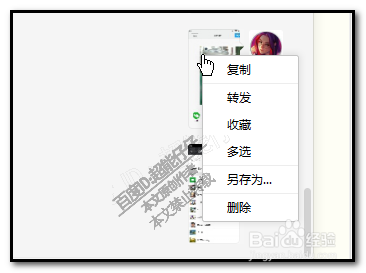
7、可以看到,刚才在手机上发送的图片已在电脑微信的文件传输助手这里看到了这张图片。

鼠标右击这图片,弹出菜单,
如何用微信把手机里的图片导出到电脑?

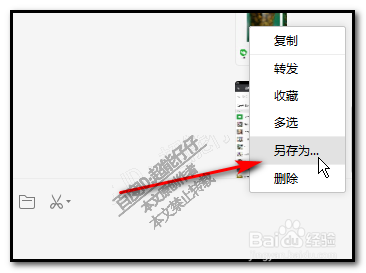
8、在这菜单中,我们可以选择,复制,然后,再粘贴到电脑上目标文件夹;或者是点:另存为,把图片存放在电脑上的目标文件夹。
如何用微信把手机里的图片导出到电脑?

  • NC中出差的申请、审批及处理。
  • iphone手机如何截长屏
  • 塔防守卫者攻略,怎么招募神将诸葛亮
  • 怎么编辑手机上的图片
  • 如何简单的裁剪图片?
  • 热门搜索
    climate怎么读 红警怎么下载 淘宝怎么改名字 时控开关怎么调 日立电梯怎么样 奥迪a6l怎么样 没有白带是怎么回事 青春痘怎么去除 梦魇是怎么回事 睡不着觉是怎么回事