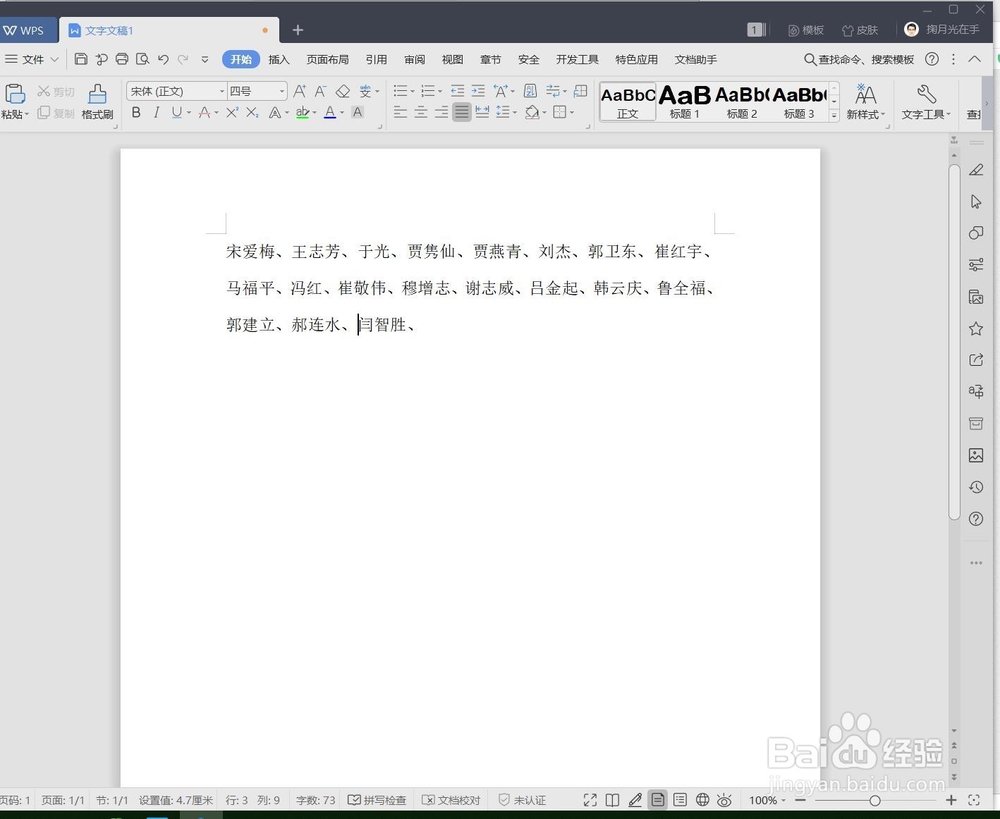
1、打开有杂乱名字排列的WPS文档
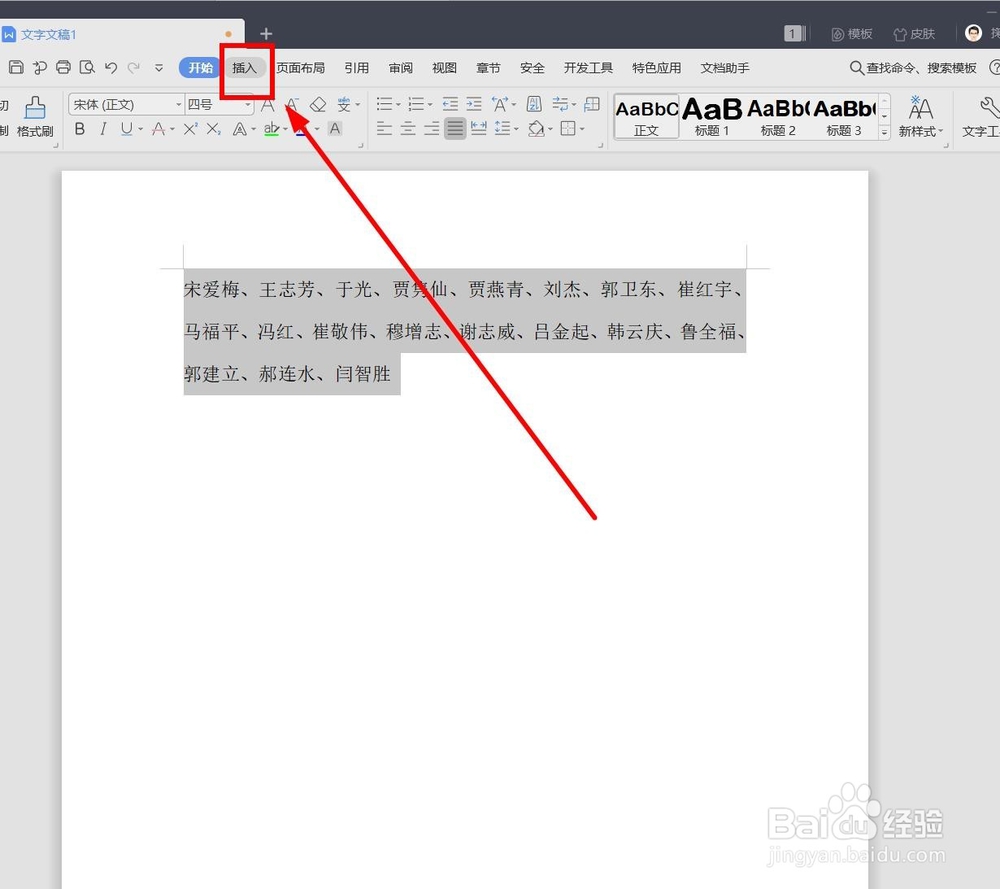
2、选中所有字符,单击菜单栏”插入“
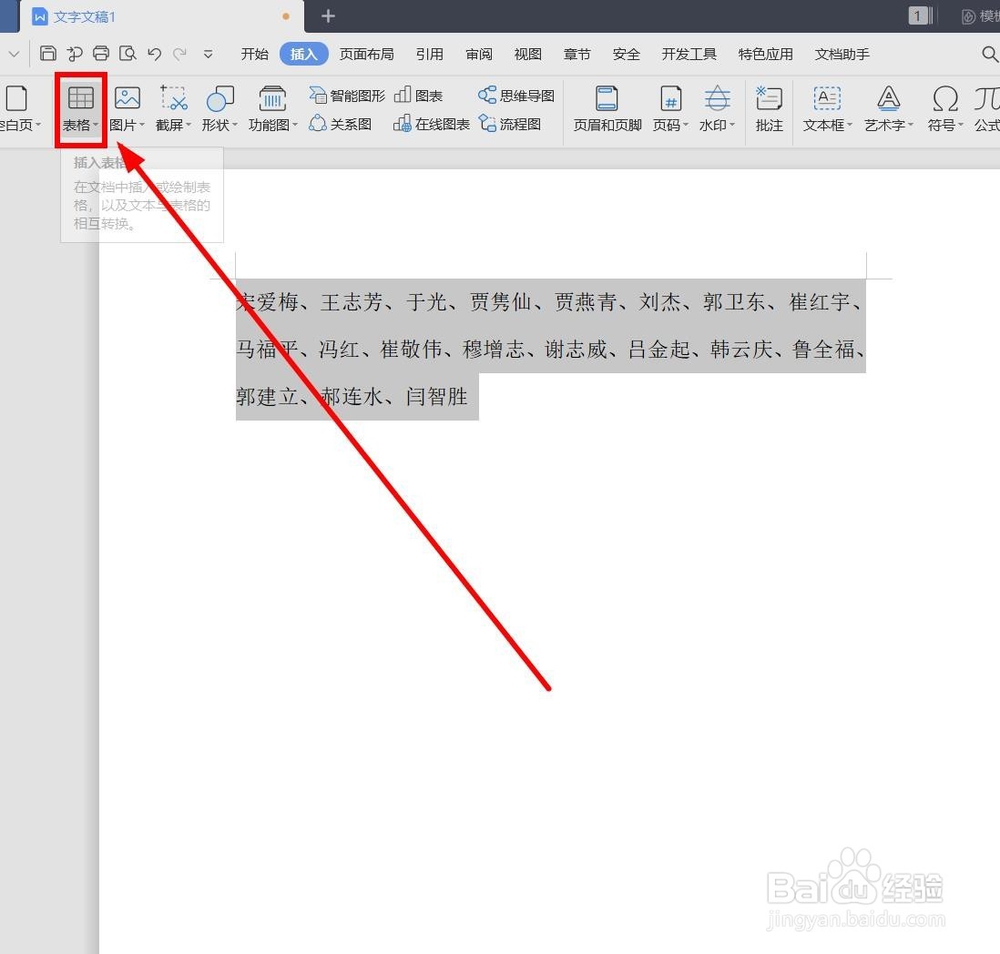
3、选中“表格”单击
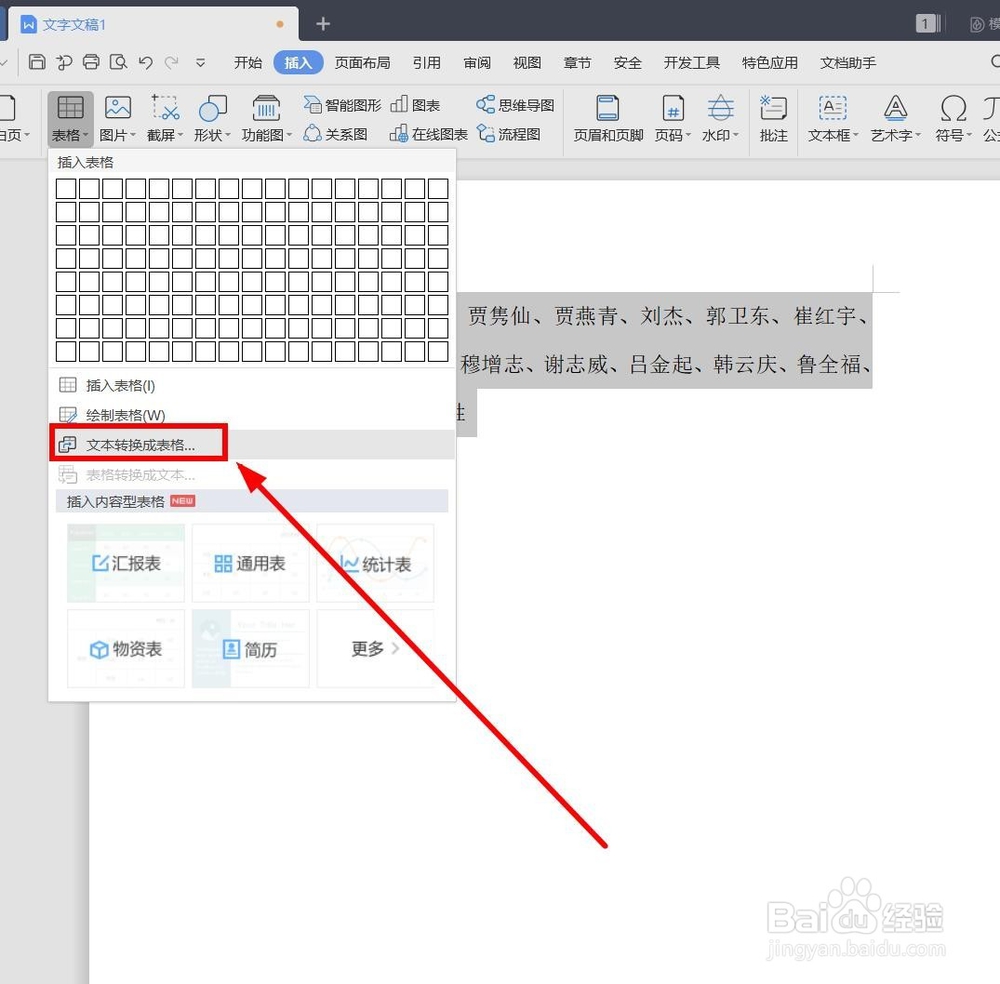
4、在下拉菜单选中“文本转换成表格”单击
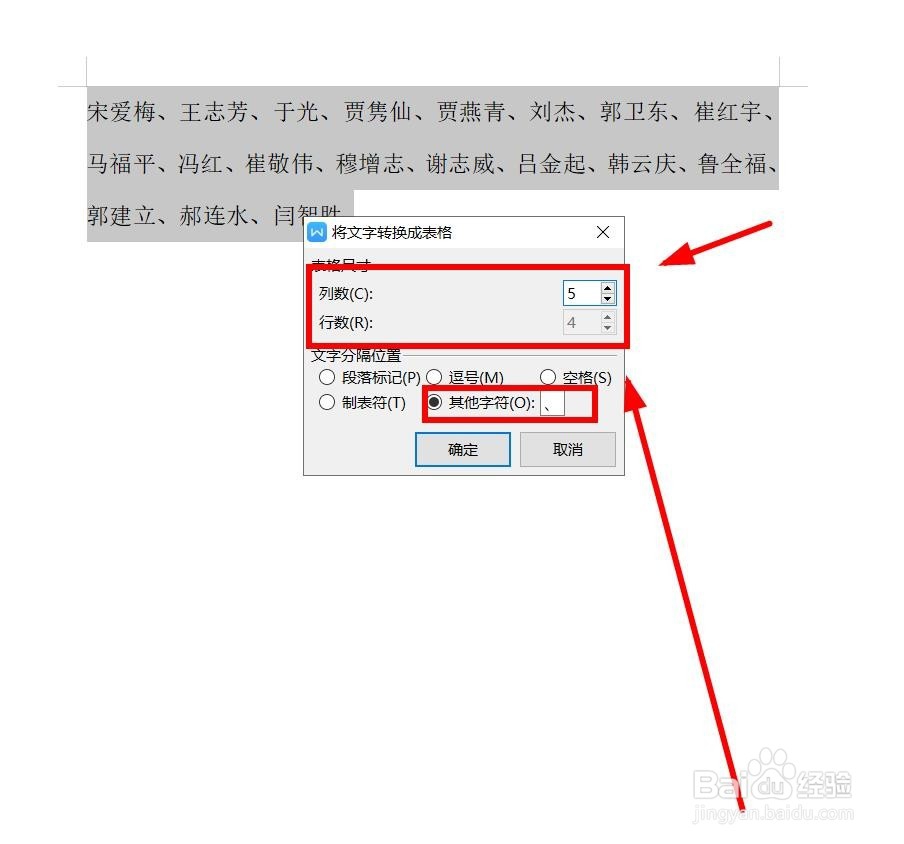
5、出现将文字转换成表格对对话框,将列数处该为自己所需要的列数,将文字分隔位置处选择“、”(顿号),完成后单击“确定”
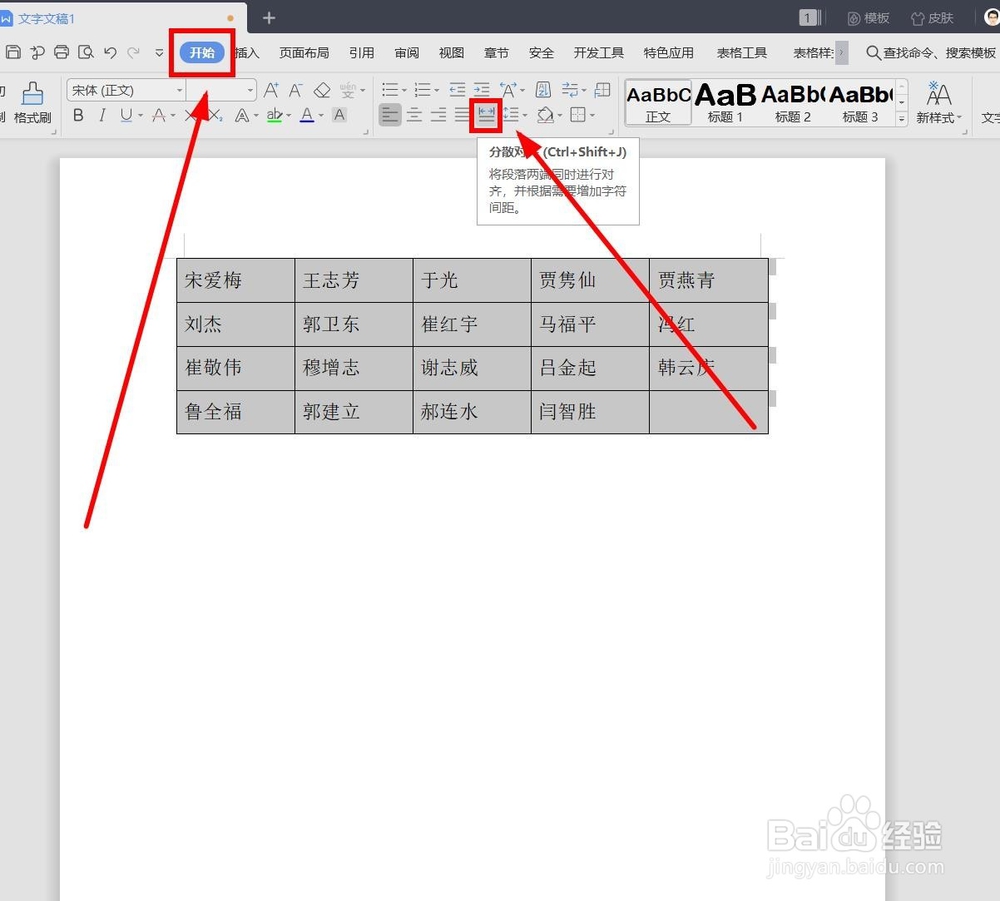
6、找到菜单栏“段落”选项,单击其中的“分散对齐”
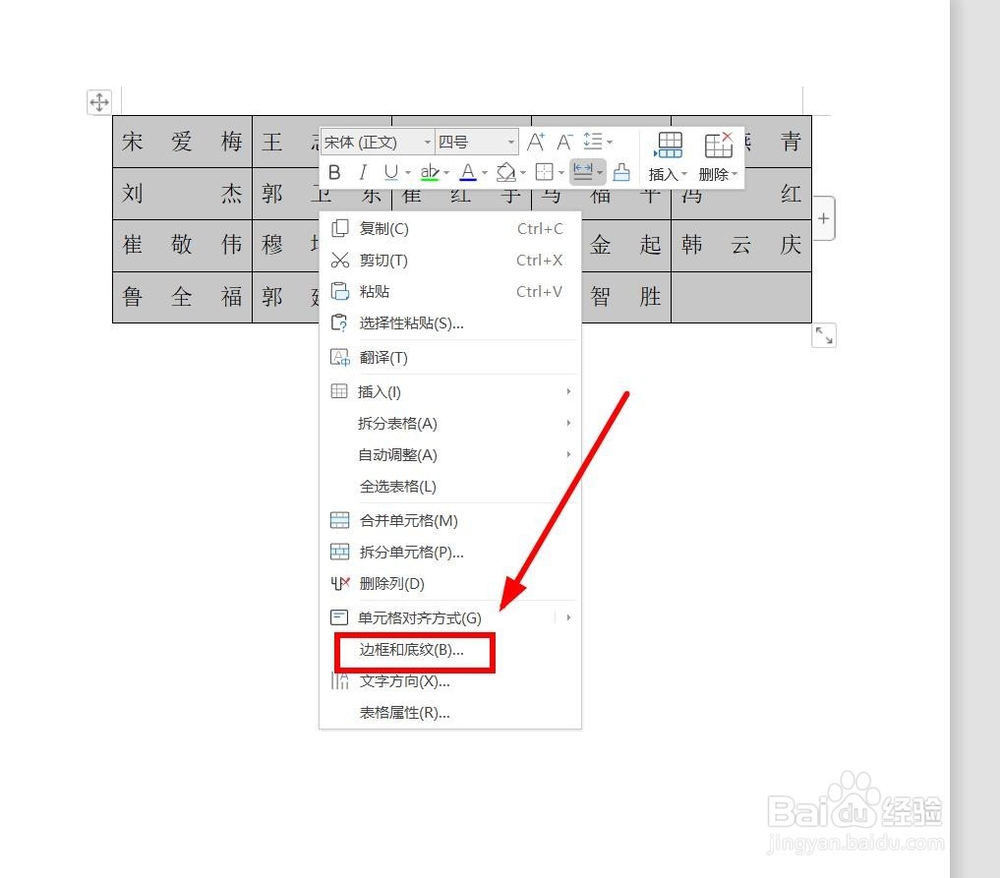
7、选中表格,鼠标右键,在右键菜单找到“边框和底纹”单击
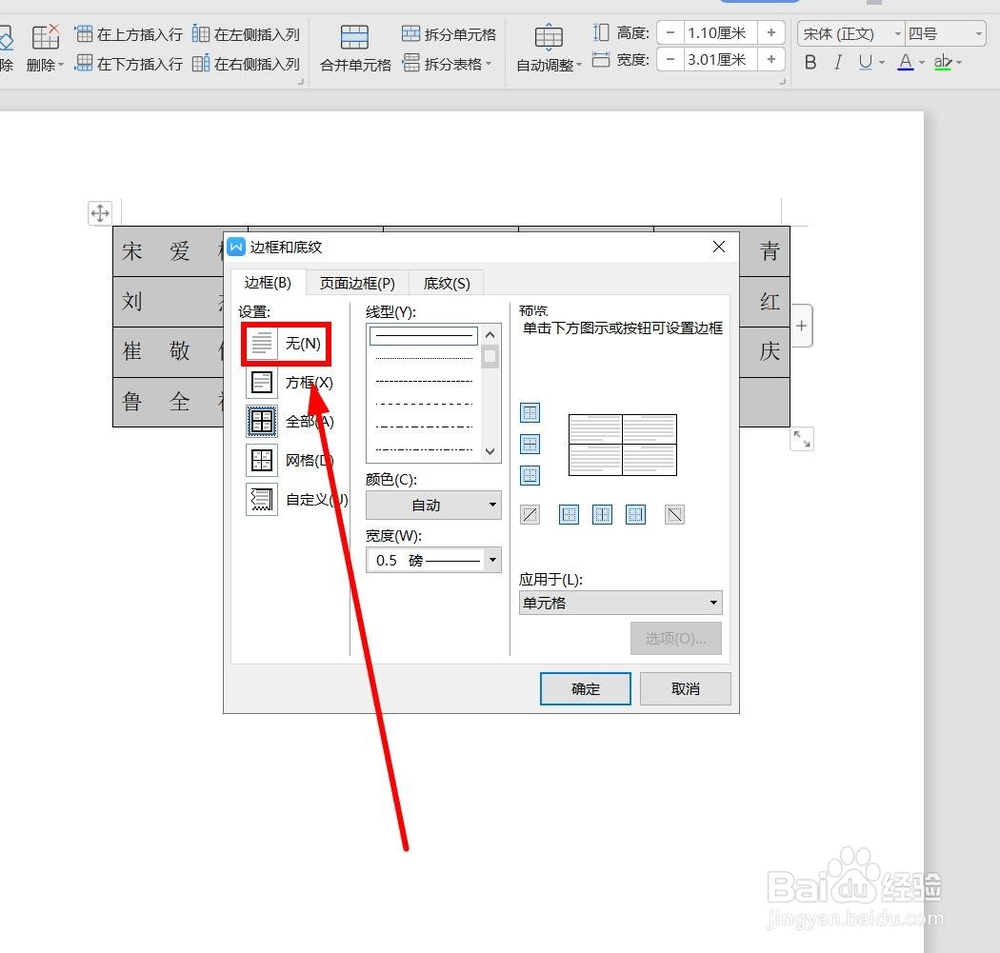
8、选中“边框”选项卡单击
9、在下边选项中选中“无”单击即可
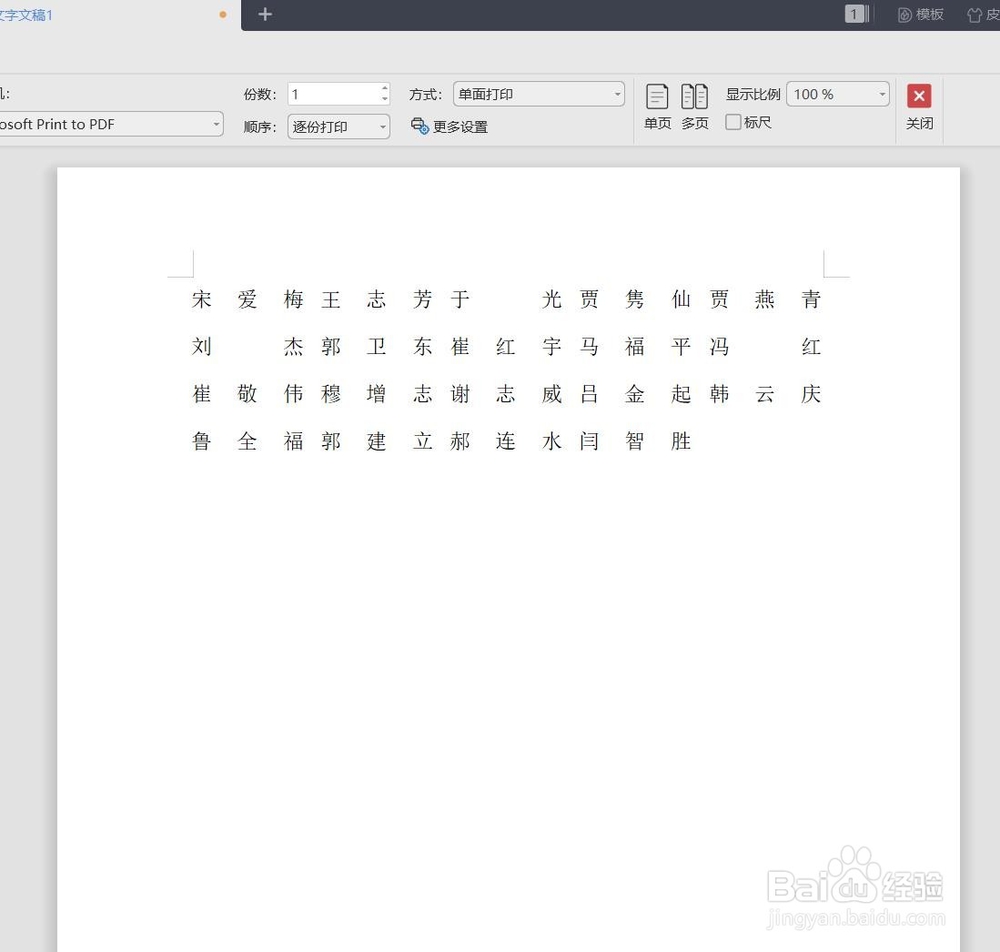
10、打印预览效果如下图
时间:2026-05-18 09:08:22
1、打开有杂乱名字排列的WPS文档
2、选中所有字符,单击菜单栏”插入“
3、选中“表格”单击
4、在下拉菜单选中“文本转换成表格”单击
5、出现将文字转换成表格对对话框,将列数处该为自己所需要的列数,将文字分隔位置处选择“、”(顿号),完成后单击“确定”
6、找到菜单栏“段落”选项,单击其中的“分散对齐”
7、选中表格,鼠标右键,在右键菜单找到“边框和底纹”单击
8、选中“边框”选项卡单击
9、在下边选项中选中“无”单击即可
10、打印预览效果如下图
